.jpg)
自从微软公司收购暴雪之后,XGP上面有越来越多玩好的游戏了,同时也越来越多玩家选择成为了XGP会员。下面是关于海量游戏加入XGP,XGP怎么购买游戏的教程,感兴趣的玩家一起来看看吧。
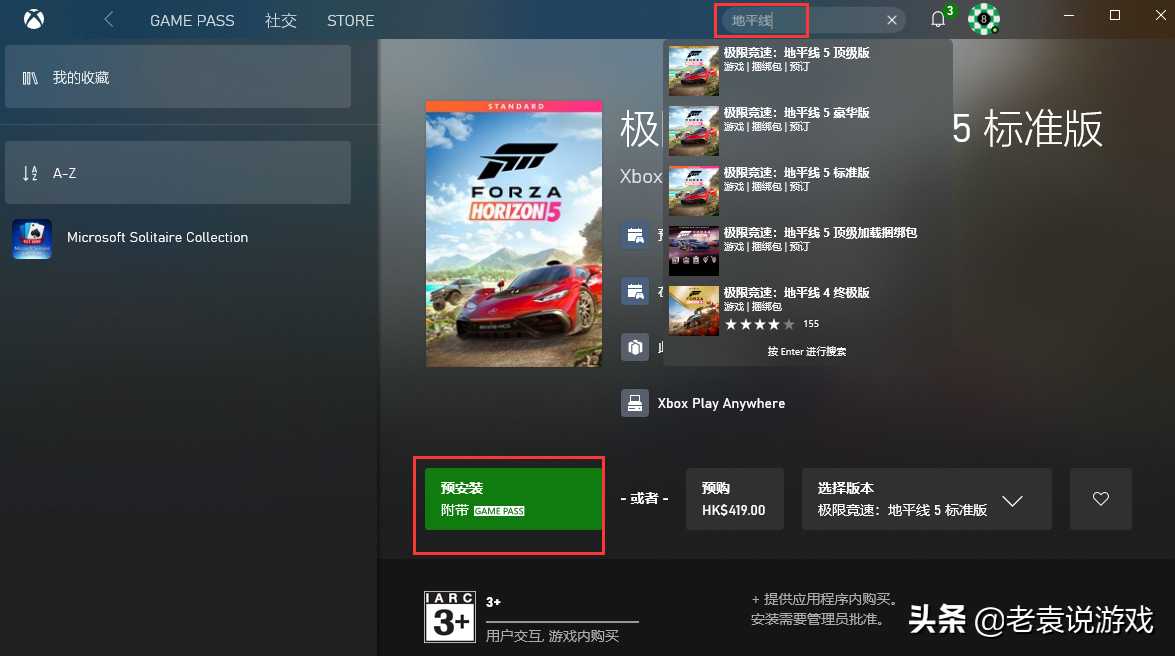
海量游戏加入XGP 微软XGP怎么购买游戏教程
XGP是属于微软自有的网络系统,玩家如果在这上面下载应用或者玩游戏都会比较卡,建议玩家在操作前,先打开加速器,加速之后就可以改善网络了。
步骤1、玩家通过引擎搜索XGP官网,打开hk这个网址。
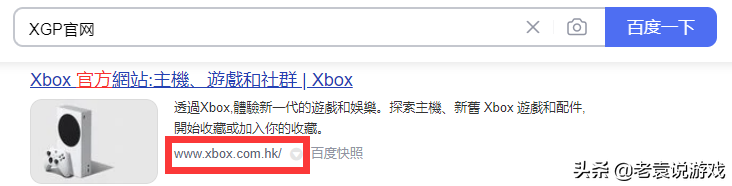
步骤2、打开之后可以看到页面显示的是繁体中文。

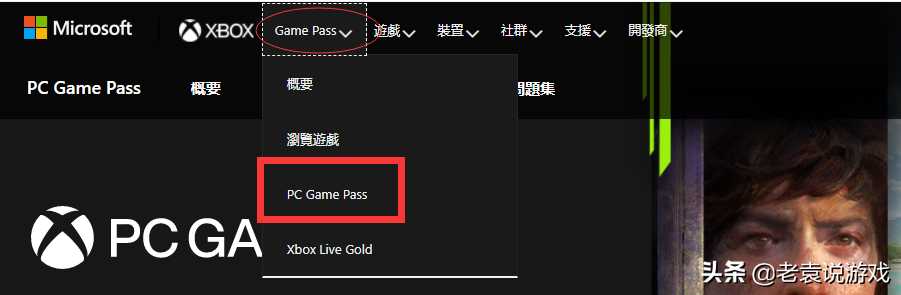
步骤3、玩家在XGP官网页面最上方点击GAME PASS,然后选择PC GAME PASS。
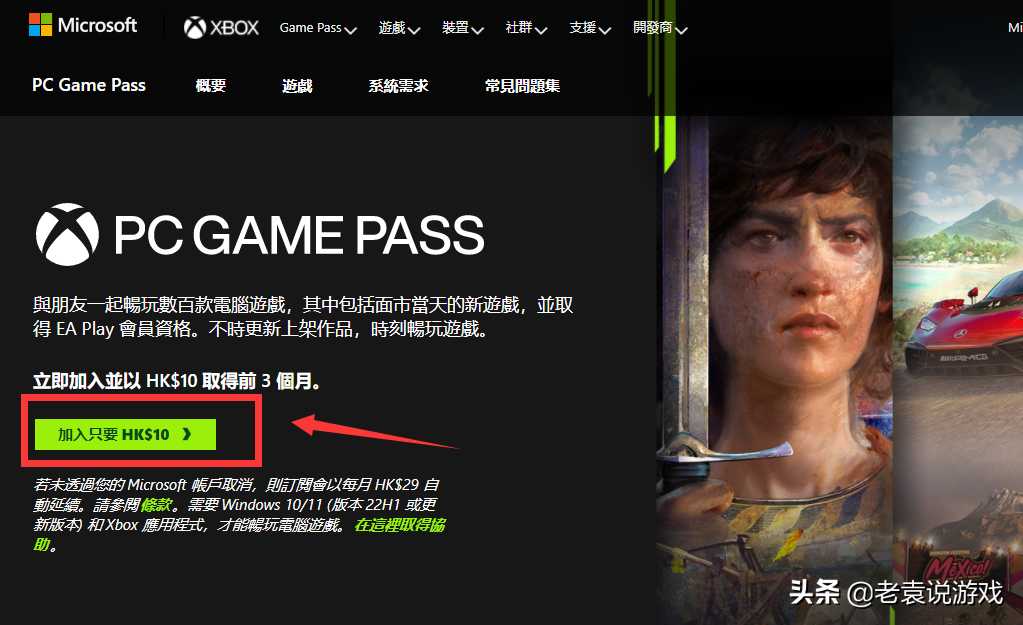
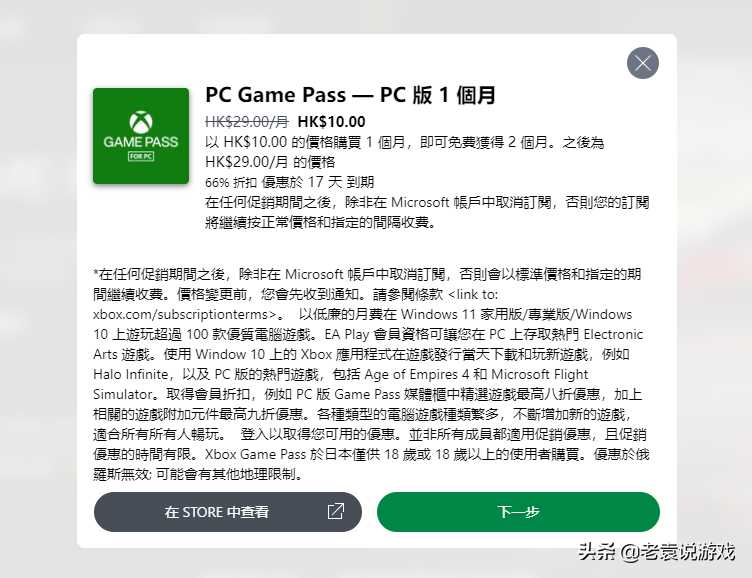
步骤4、点击进入,玩家可以看到如下图页面,点击【加入只要HK$10】。
注意:新玩家首次加入XGP前三个月的收费是10港币,后面需要自己手动取消XGP自动扣费,否则就是29港币/月。如果玩家想享受这个10港币优惠,可以重复注册XPG账号。
步骤5、接着点击【下一步】(有两个)。
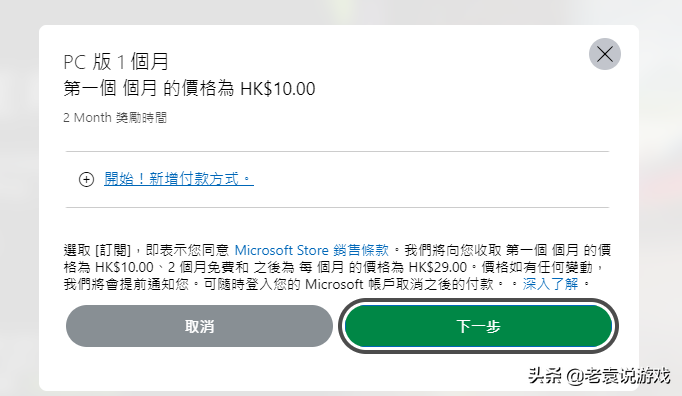
当点击第2个【下一步】的时候,我们可以看到,玩家需要添加付款方式,一般国内玩家选择添加第三个选项,支付宝支付方式。
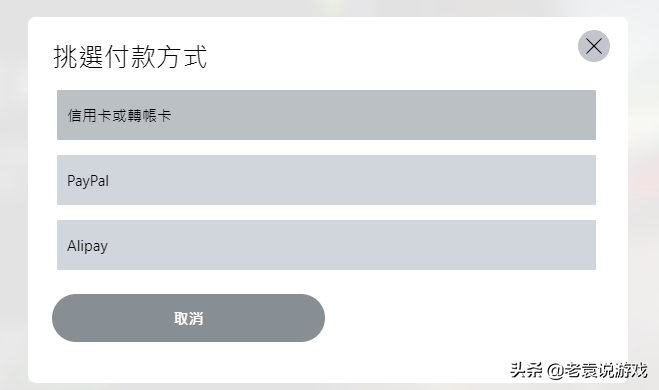
添加了支付方式之后,玩家就可以去购买游戏了。

以上就是海量游戏加入XGP,XGP怎么购买游戏的教程。