
一般是在咱们安装宽带时候,由师傅设置好wifi并且把密码告诉给我们的,我们应当要保存好记下来方便日后使用。一般电脑连接上了wifi密码后,下次便会自动连接了,时间长了,很多人忘记wifi密码
但当我们忘记密码之后,我们该用电脑怎么查看wifi密码呢,下面小编教大家两招在电脑上查看WIFI密码方法!
方法一:在无线网卡上查看
使用这个方法前提是,你的电脑之前是通过无线网卡连接wifi方式联网,如果是用网线插入通过有线网卡联网,这个方法是查不到的。
1、确保你的电脑已经连接了你想查询密码的那个wifi,首先点击桌面右下角下图红框内wifi管理图标。

2、点击红框内的“网络设置”
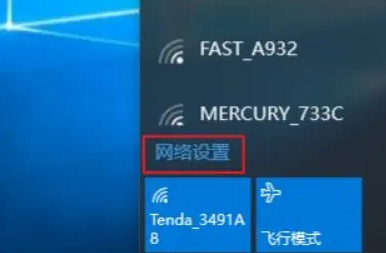
3、点击红框内的“以太网”按钮
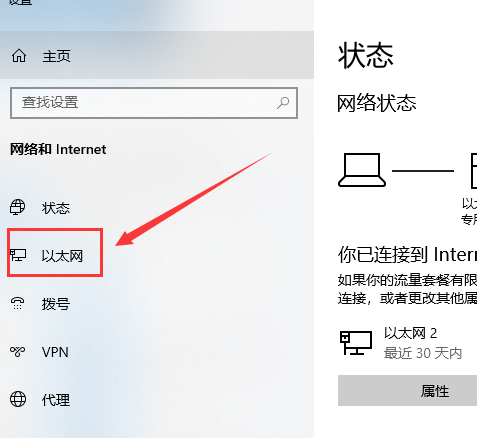
4、点击下图红框内“更改适配器选项“。

5、右键点击红框内“WLAN”,然后在弹出的框里左键点击红框内“无线属性”。
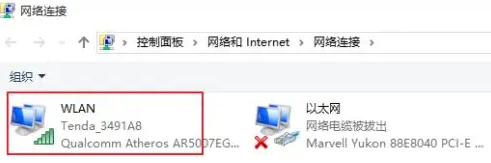
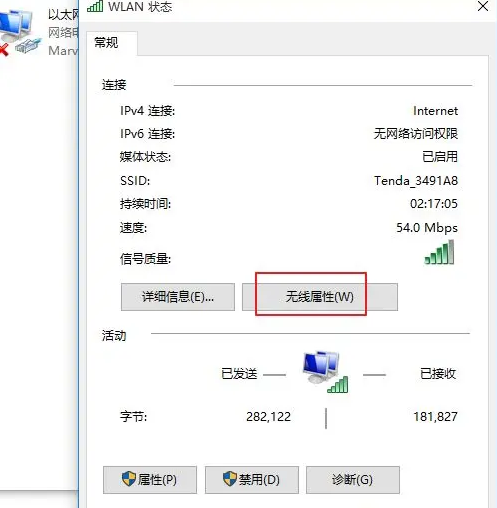
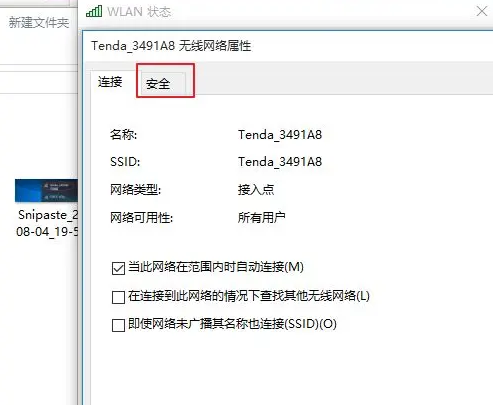
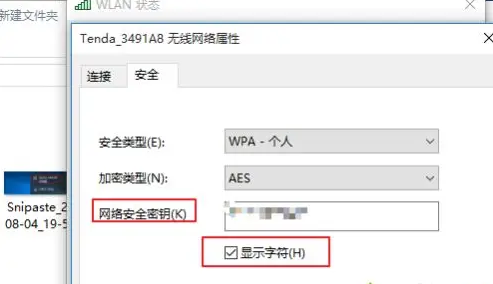
6、选择“安全”选项卡,勾选“显示字符”,网络安全密匙显示的就是wifi密码了!
方法二:直接在的背面可以看到WIFI密码。
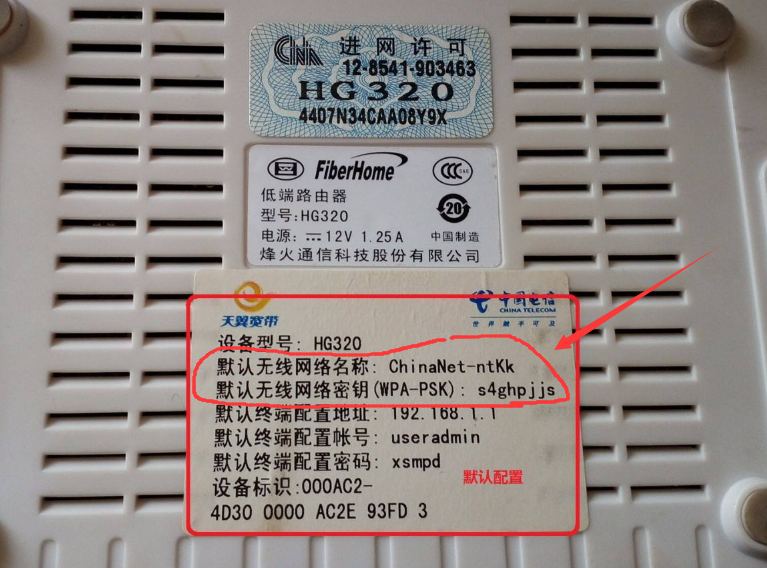
提示:路由器背面贴的无线网络密钥,就是WIFI的密码,不过这个密码是默认的,如果有修改过,这个密码就是不正确的了。