

手机型号:iPhone 13
系统版本:iOS15.4.1
软件版本:NULL
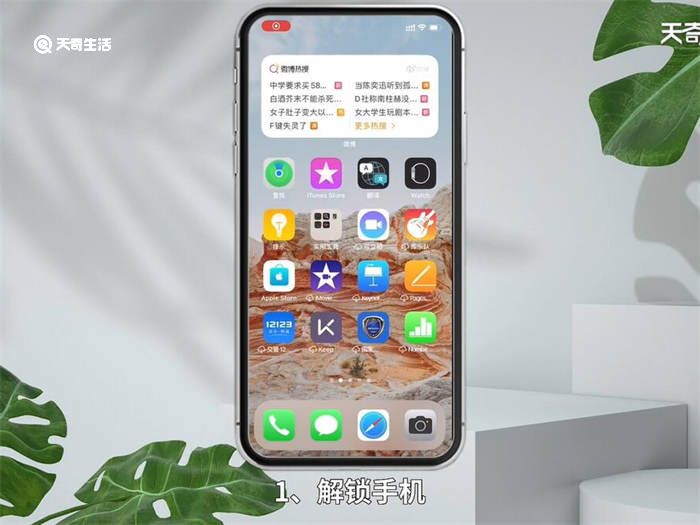
1、解锁手机,打开【设置】。
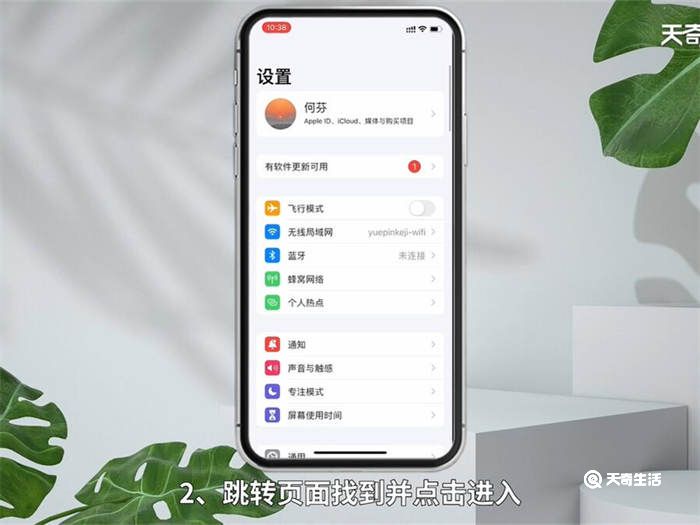
2、跳转页面找到并点击进入【辅助功能】选项页面。
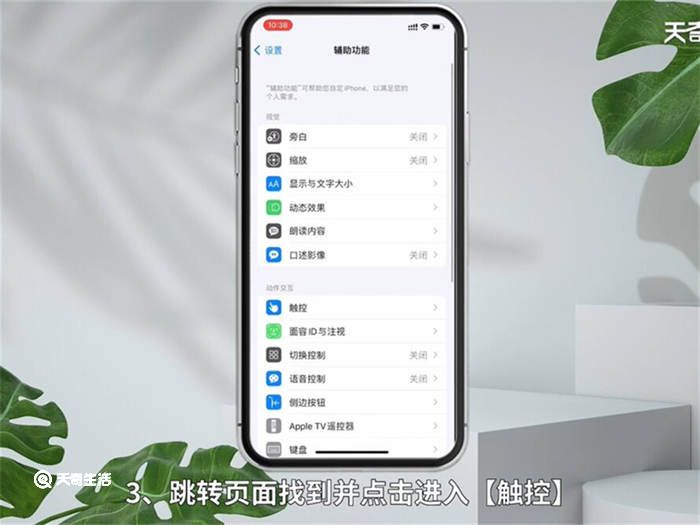
3、跳转页面找到并点击进入【触控】。
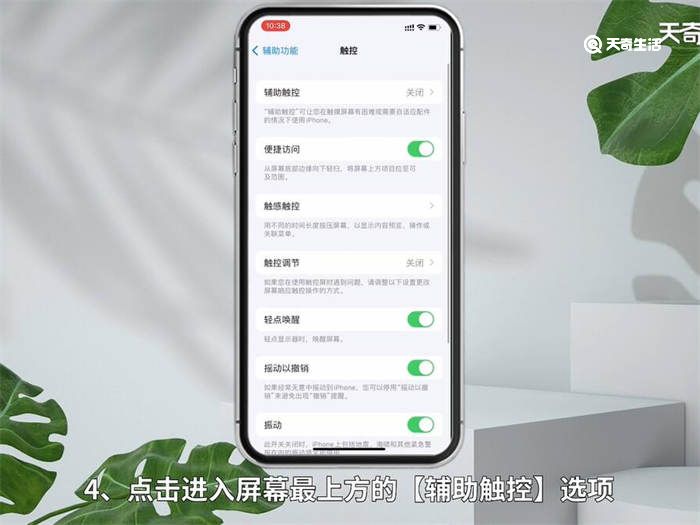
4、点击进入屏幕最上方的【辅助触控】选项。
5、点击跳转页面屏幕最上方的【辅助触控】后的按钮,即可在屏幕上查看到小光圈开启成功。

温馨提示:可以在设置中直接设置小光圈闲置时的透明度,让其不被使用时不遮挡屏幕显示的内容。
手机型号:iPhone 13
系统版本:iOS15.4.1
软件版本:NULL
1、解锁手机,打开【设置】。
2、跳转页面找到并点击进入【辅助功能】选项页面。
3、跳转页面找到并点击进入【触控】。
4、点击进入屏幕最上方的【辅助触控】选项。
5、点击跳转页面屏幕最上方的【辅助触控】后的按钮,即可在屏幕上查看到小光圈开启成功。
温馨提示:可以在设置中直接设置小光圈闲置时的透明度,让其不被使用时不遮挡屏幕显示的内容。