

演示机型:华为p50
系统版本:HarmonyOS 2.0.0
软件版本:抖音21.8.0
1.点击【抖音】。

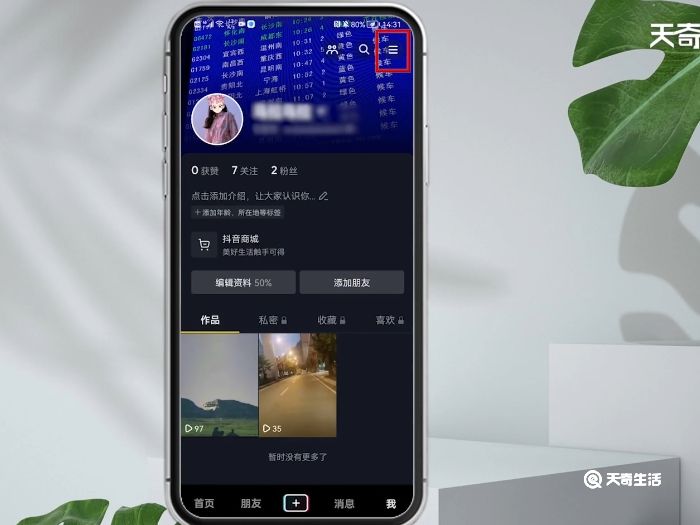
2.进入首页之后点击【我】。

3.进入个人主页之后点击右上角三条横线。
4.点击【设置】。

5.选择第一个【账户与安全】。

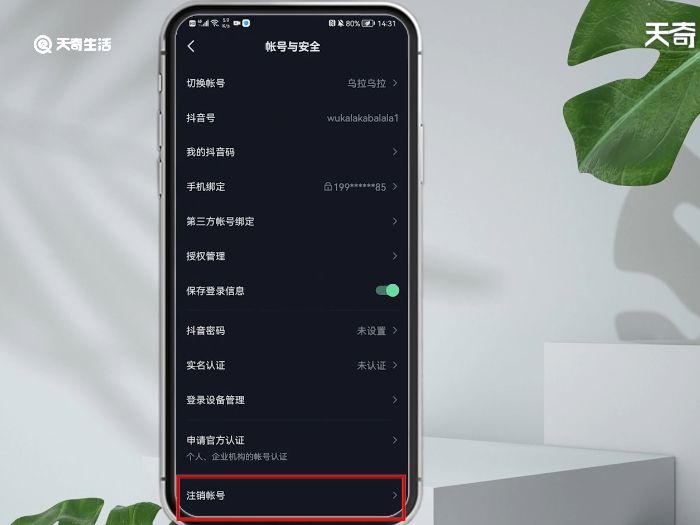
6.点击【注销账号】。
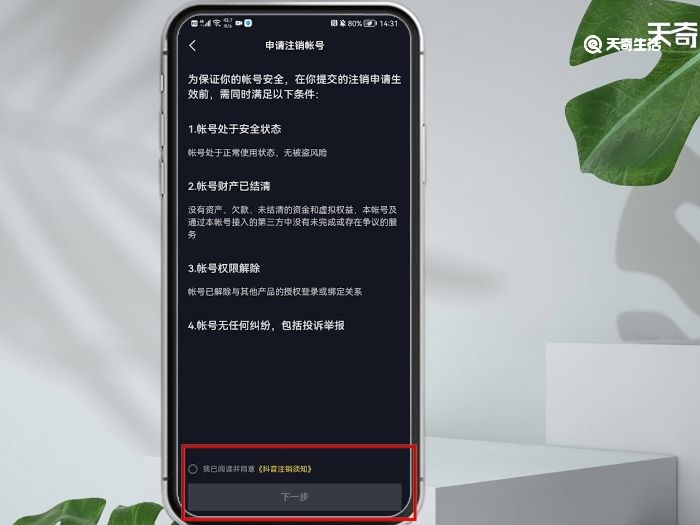
7.勾选同意书之后点击【下一步】。
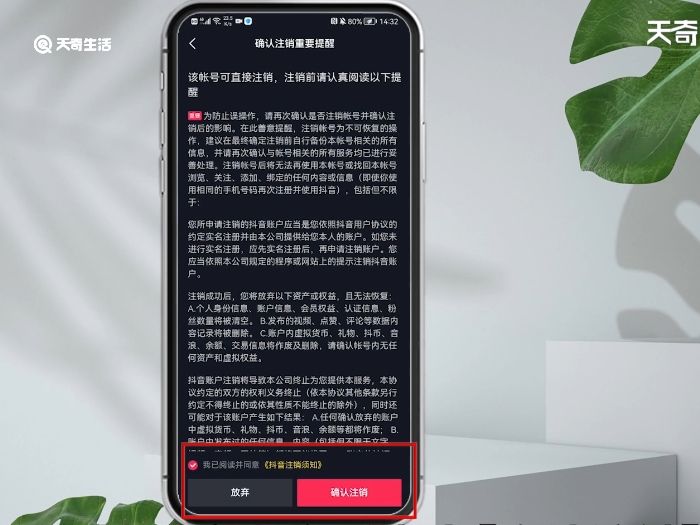
8.最后勾选同意书之后点击【确认注销】。
温馨提示:
注销抖音号需要满足的条件有账号处于安全状态,账号财产已结清,账号权限解除和账号无任何纠纷无投诉举报。
演示机型:华为p50
系统版本:HarmonyOS 2.0.0
软件版本:抖音21.8.0
1.点击【抖音】。
2.进入首页之后点击【我】。
3.进入个人主页之后点击右上角三条横线。
4.点击【设置】。
5.选择第一个【账户与安全】。
6.点击【注销账号】。
7.勾选同意书之后点击【下一步】。
8.最后勾选同意书之后点击【确认注销】。
温馨提示:
注销抖音号需要满足的条件有账号处于安全状态,账号财产已结清,账号权限解除和账号无任何纠纷无投诉举报。