

手机型号:iPhone 13
系统版本:iOS15.4.1
软件版本:NULL
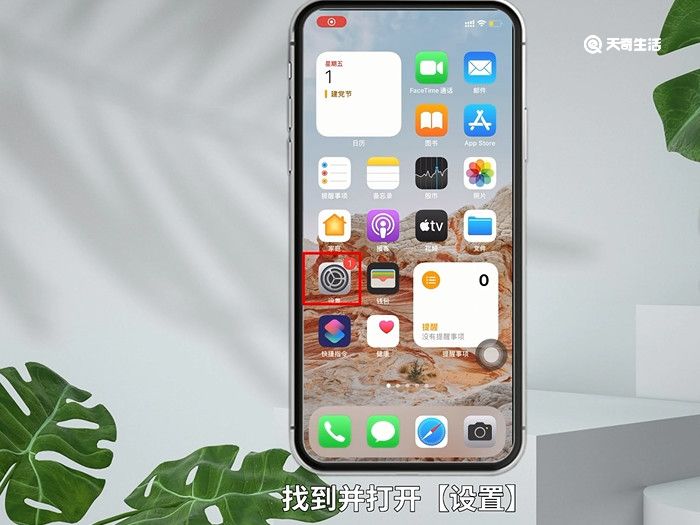
1、解锁手机,找到并打开【设置】;
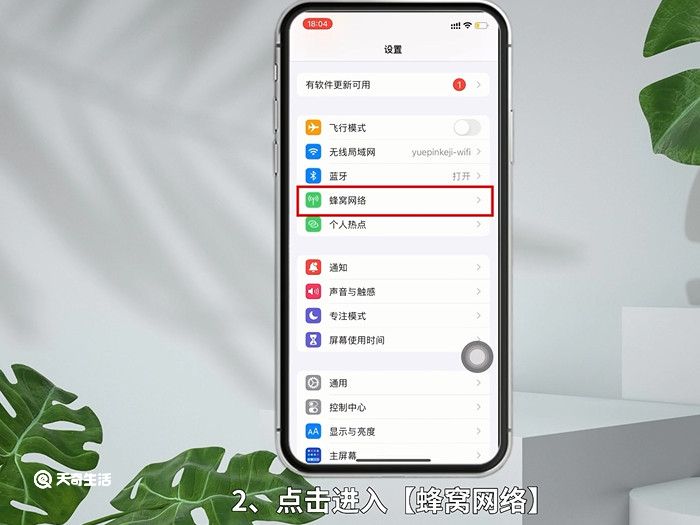
2、点击进入【蜂窝网络】;
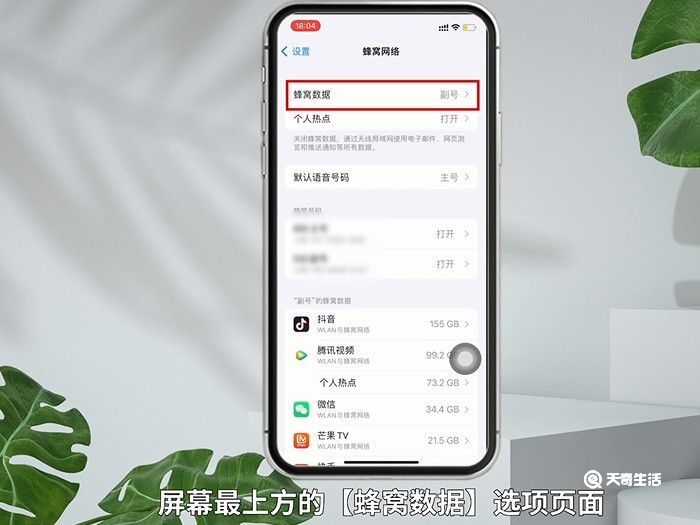
3、跳转页面点击进入屏幕最上方的【蜂窝数据】选项页面;
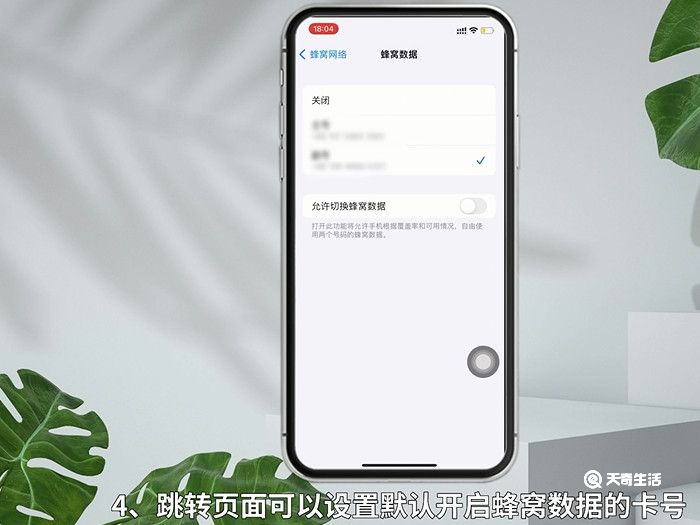
4、跳转页面可以设置默认开启蜂窝数据的卡号;
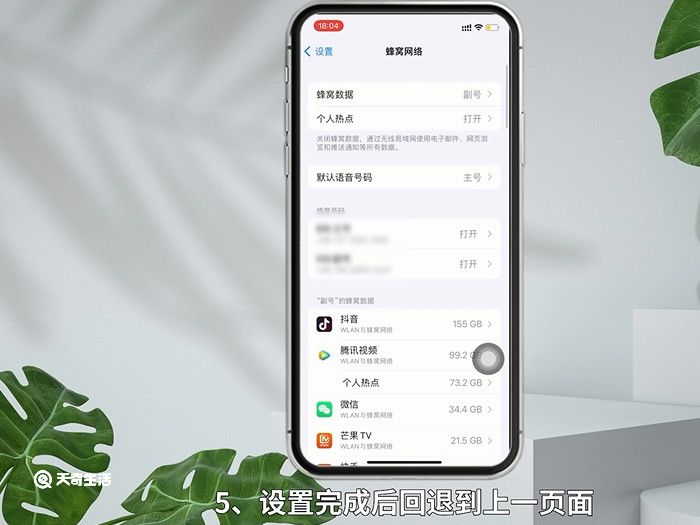
5、设置完成后回退到上一页面;
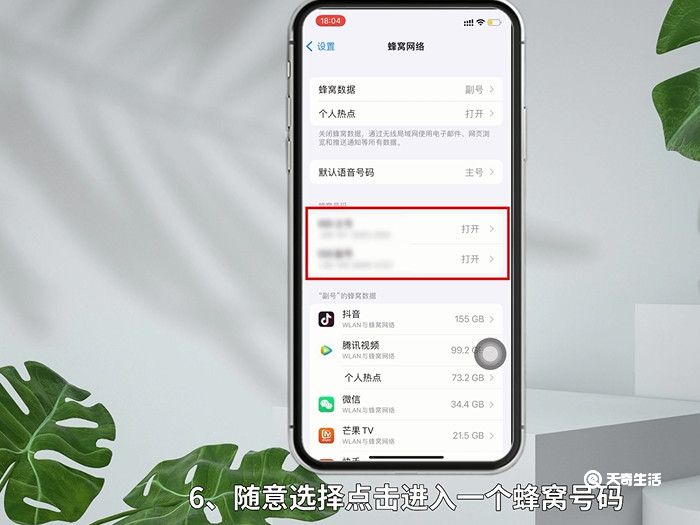
6、随意选择点击进入一个蜂窝号码;
7、跳转页面可以对号码的启用与否进行设置,还可以对语音数据的网络进行设置操作。
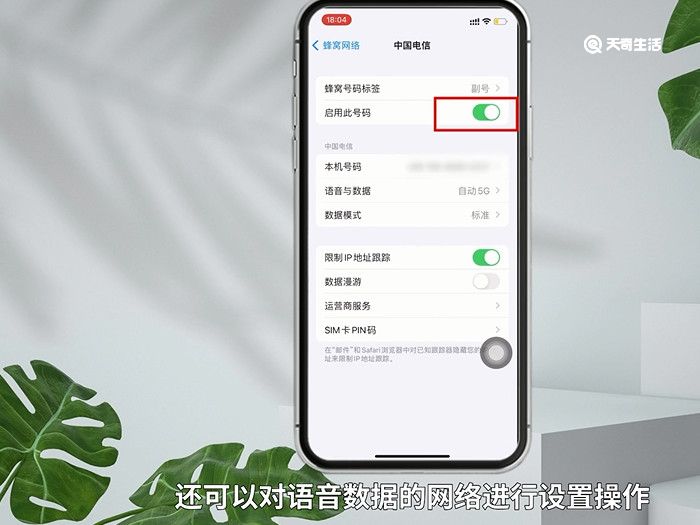
温馨提示:苹果13在进行编辑设置时,注意点击进入对应的号码,避免设置错误。
手机型号:iPhone 13
系统版本:iOS15.4.1
软件版本:NULL
1、解锁手机,找到并打开【设置】;
2、点击进入【蜂窝网络】;
3、跳转页面点击进入屏幕最上方的【蜂窝数据】选项页面;
4、跳转页面可以设置默认开启蜂窝数据的卡号;
5、设置完成后回退到上一页面;
6、随意选择点击进入一个蜂窝号码;
7、跳转页面可以对号码的启用与否进行设置,还可以对语音数据的网络进行设置操作。
温馨提示:苹果13在进行编辑设置时,注意点击进入对应的号码,避免设置错误。