
微信添加银行卡怎么操作 微信如何添加银行卡

2022-11-17 12:15电脑数码手机APP

微信添加银行卡怎么操作 微信如何添加银行卡

微信添加银行卡怎么操作 微信如何添加银行卡

手机型号:iPhone 13

系统版本:iOS 15.4.1

软件版本:微信 8.0.25

  1. 解锁手机,打开【微信】软件;

微信添加银行卡怎么操作 微信如何添加银行卡

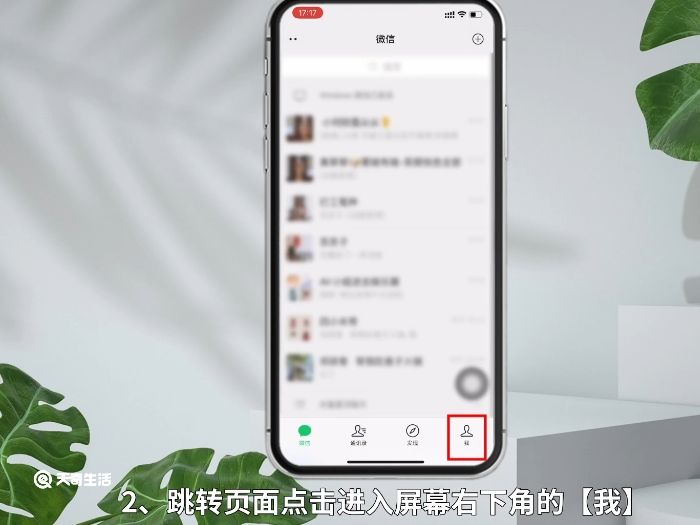
2.跳转页面点击进入屏幕右下角的【我】;微信添加银行卡怎么操作 微信如何添加银行卡

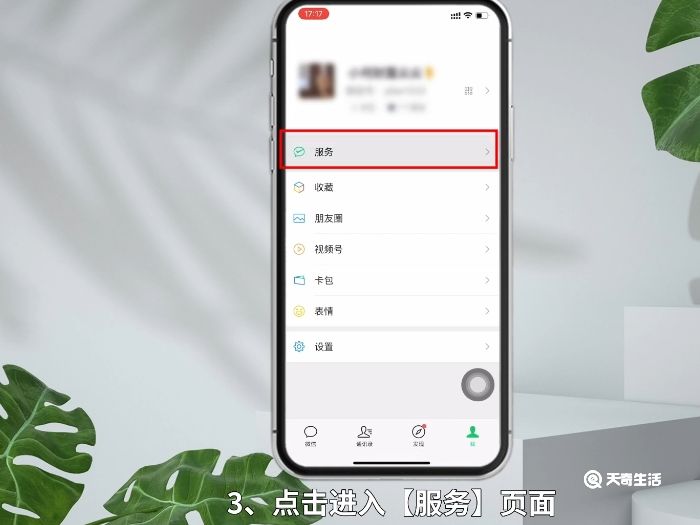
3.点击进入【服务】页面,完成手势密码的验证;

微信添加银行卡怎么操作 微信如何添加银行卡

4.跳转页面找到并点击进入【钱包】;微信添加银行卡怎么操作 微信如何添加银行卡

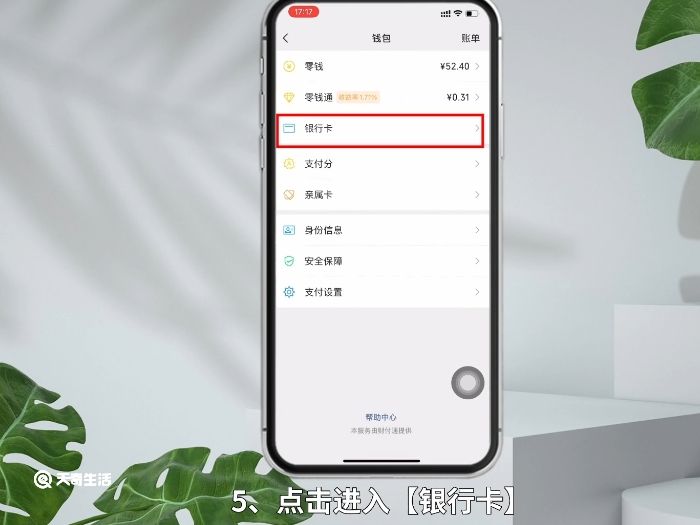
5.点击进入【银行卡】;微信添加银行卡怎么操作 微信如何添加银行卡

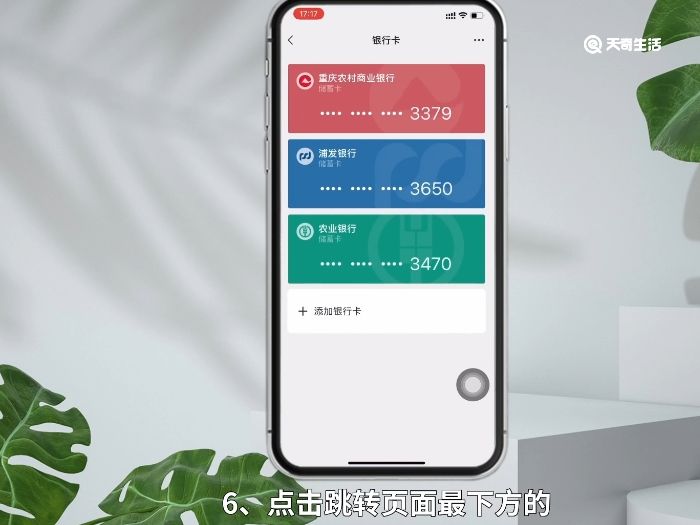
6.点击跳转页面最下方的【+添加银行卡】按钮;微信添加银行卡怎么操作 微信如何添加银行卡

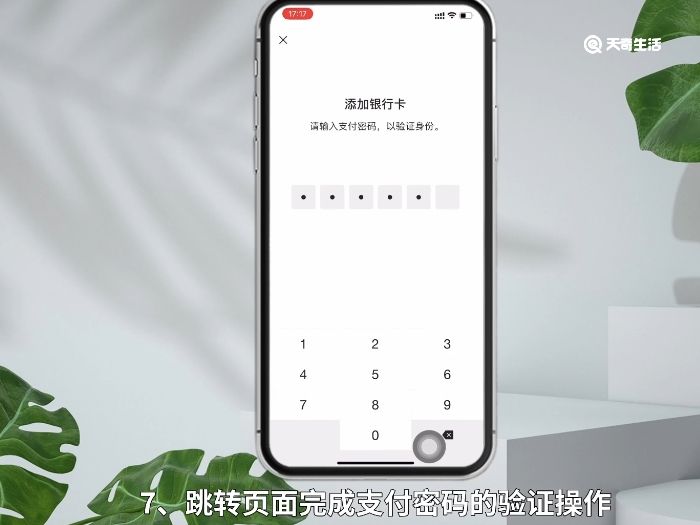
7.跳转页面完成支付密码的验证操作;微信添加银行卡怎么操作 微信如何添加银行卡

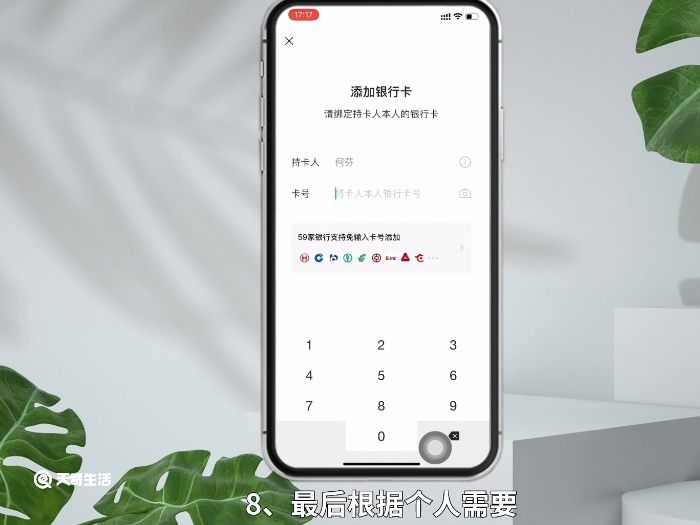
8.最后根据个人需要完成卡号输入或拍照识别又或者直接选择银行等操作来完成微信添加银行卡。微信添加银行卡怎么操作 微信如何添加银行卡
温馨提示:微信添加的银行卡需要是微信实名认证的持卡者,不能添加第二个实名信息的持卡人卡号。

0
上一篇:微信多少限额

下一篇:微信转账实时到账在哪里设置 微信转账实时到账怎么设置
猜你喜欢
加载中...