
微信添加银行卡怎么操作 微信怎么添加银行卡

2022-11-17 12:16电脑数码手机APP

微信添加银行卡怎么操作 微信怎么添加银行卡

微信添加银行卡怎么操作 微信怎么添加银行卡

演示机型:Redmi K50 Pro

系统版本:MIUI 13.0.4

软件版本:微信8.0.23

微信几乎是全国通用的社交聊天软件,包括可以在微信上处理很多事情,但有一些功能需要微信添加绑定银行卡后才能操作,那么微信添加银行卡怎么操作呢?下面我们一起来看看。

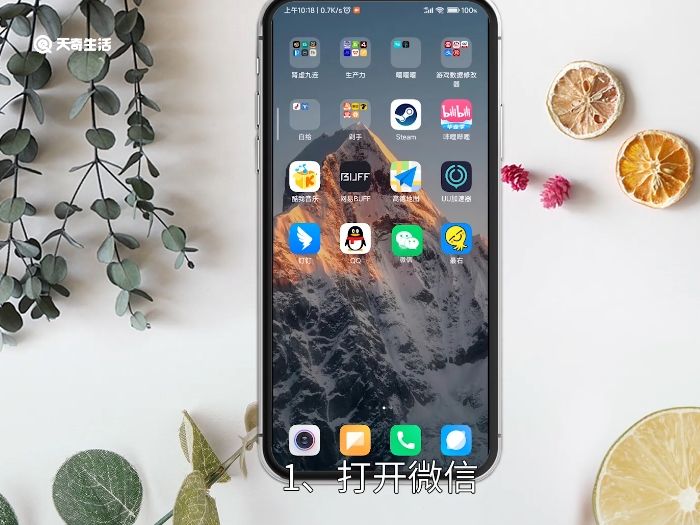
1、打开微信。
微信添加银行卡怎么操作 微信怎么添加银行卡

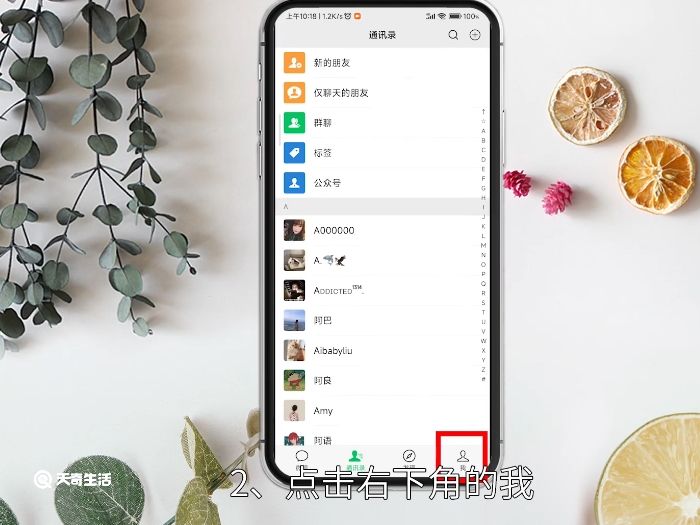
2、点击右下角的我。

微信添加银行卡怎么操作 微信怎么添加银行卡

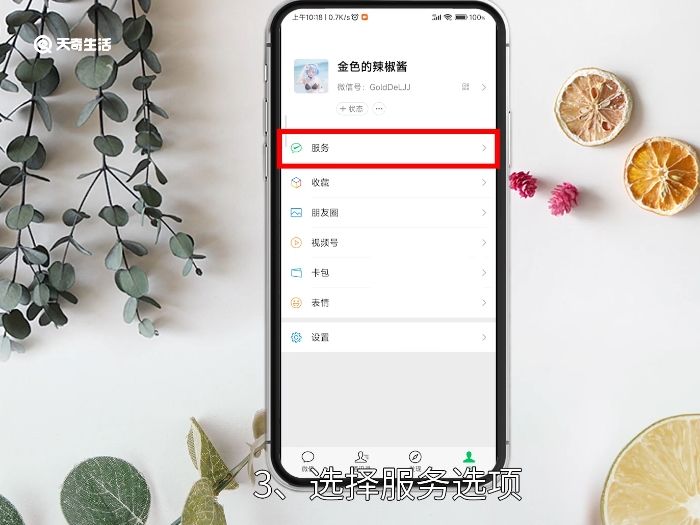
3、选择服务选项。

微信添加银行卡怎么操作 微信怎么添加银行卡

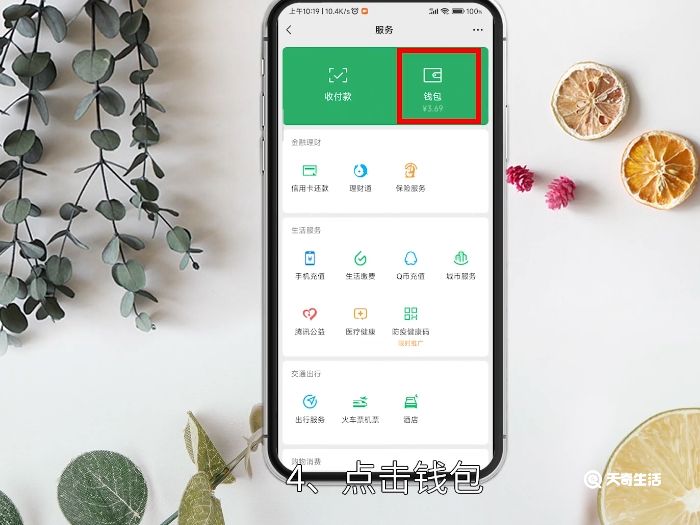
4、点击钱包。

微信添加银行卡怎么操作 微信怎么添加银行卡

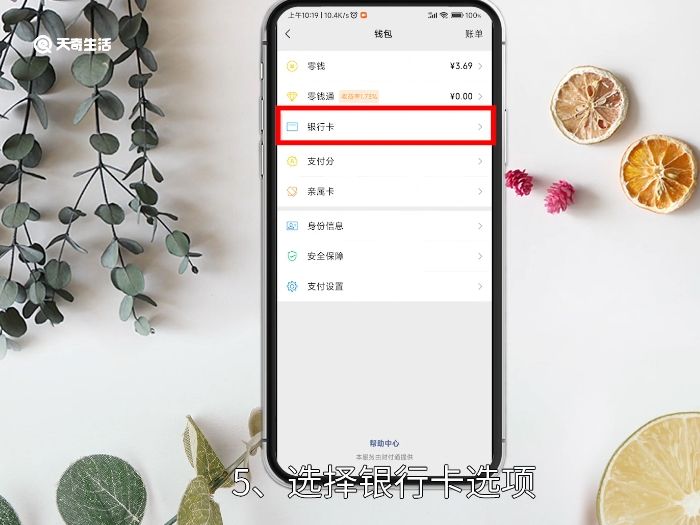
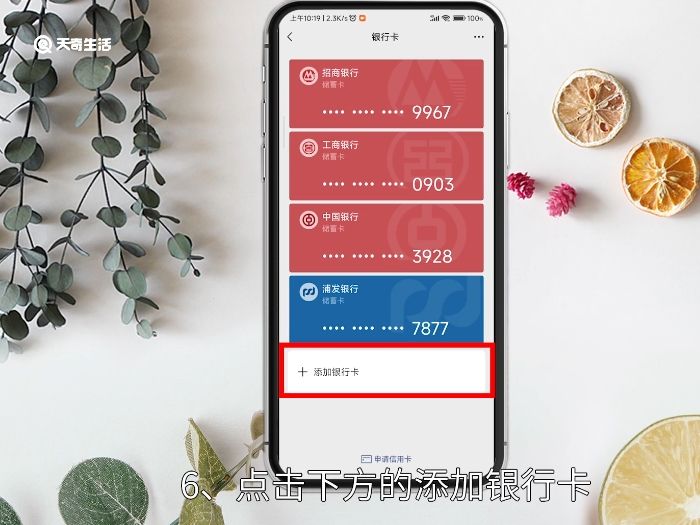
5、选择银行卡选项。

微信添加银行卡怎么操作 微信怎么添加银行卡

6、点击下方的添加银行卡。

微信添加银行卡怎么操作 微信怎么添加银行卡

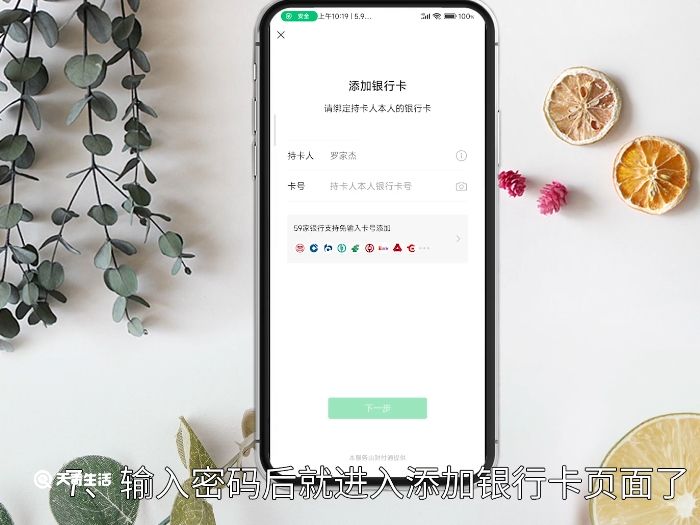
7、输入密码后就进入添加银行卡页面了。

微信添加银行卡怎么操作 微信怎么添加银行卡

总结

1、打开微信进入我的页面。

2、进入服务页面后点击钱包。

3、选择银行卡选项后点击添加银行卡。

4、输入密码后就进入添加银行卡页面了。

0
上一篇:小红书怎么搜索id加好友 小红书搜索id加好友的方法

下一篇:微信怎么看公交车还有多久到 微信如何看公交车还有多久到
猜你喜欢
加载中...