
小伙伴们知道EditPlus怎么自定义工具栏吗?今天小编就来讲解EditPlus自定义工具栏的方法,感兴趣的快跟小编一起来看看吧,希望能够帮助到大家呢。
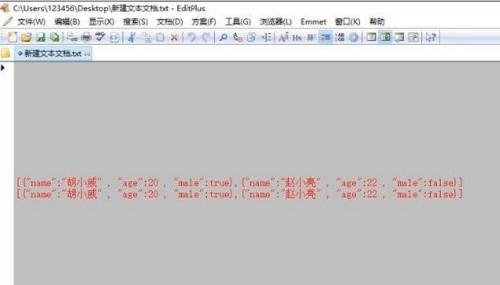
首先,打开EditPlus主页面
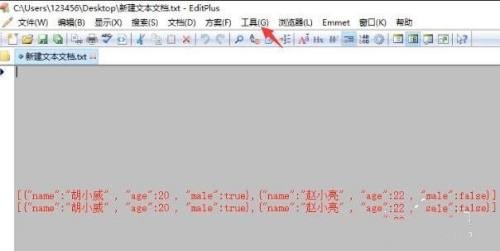
然后,菜单栏点击工具
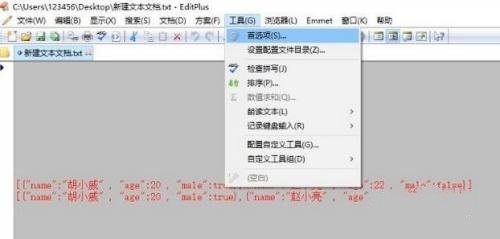
接着,点击首选项
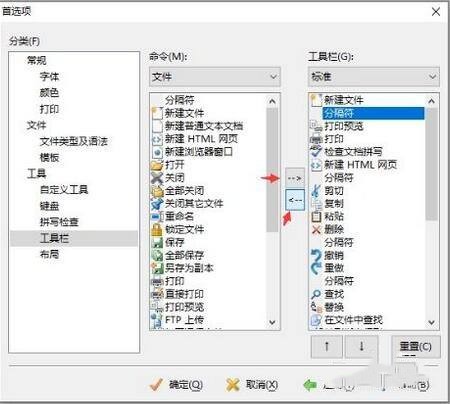
随后,左边点击工具栏 之后,根据需要更改工具栏显示项 最后,点击应用保存即可 以上就是给大家分享的EditPlus自定义工具栏的方法的全部内容,感兴趣的小伙伴们速来围观吧!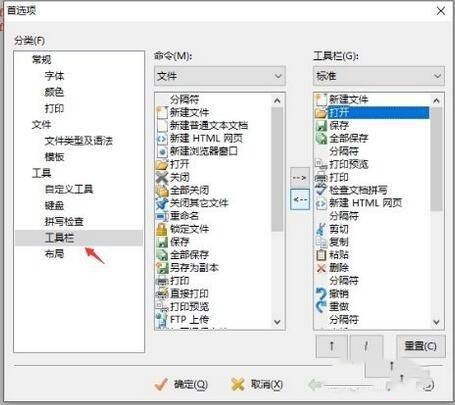
小伙伴们知道EditPlus怎么自定义工具栏吗?今天小编就来讲解EditPlus自定义工具栏的方法,感兴趣的快跟小编一起来看看吧,希望能够帮助到大家呢。
首先,打开EditPlus主页面
然后,菜单栏点击工具
接着,点击首选项
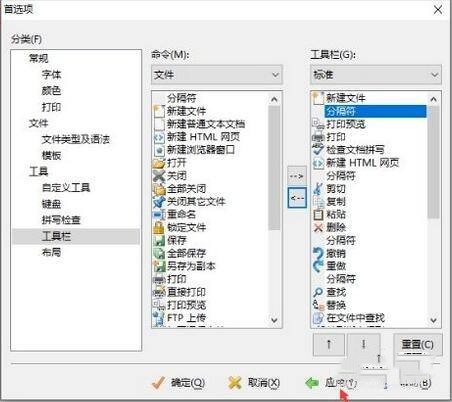
随后,左边点击工具栏 之后,根据需要更改工具栏显示项 最后,点击应用保存即可 以上就是给大家分享的EditPlus自定义工具栏的方法的全部内容,感兴趣的小伙伴们速来围观吧!