CorelDRAW如何设置最大值 CorelDRAW设置最大值的方法

2022-11-17 12:29电脑数码手机APP

CorelDRAW如何设置最大值 CorelDRAW设置最大值的方法

近日有一些小伙伴咨询小编CorelDRAW如何设置最大值?下面就为大家带来了CorelDRAW设置最大值的方法,有需要的小伙伴可以来了解了解哦。

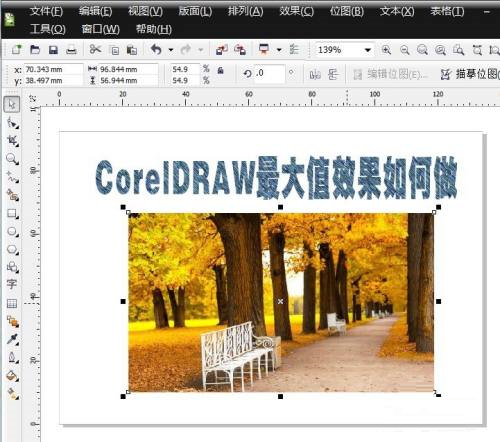
第一步:在CorelDRAW中,打开需要处理的图片,如下图所示。

CorelDRAW如何设置最大值 CorelDRAW设置最大值的方法

第二步:选择图片,如下图所示。

CorelDRAW如何设置最大值 CorelDRAW设置最大值的方法

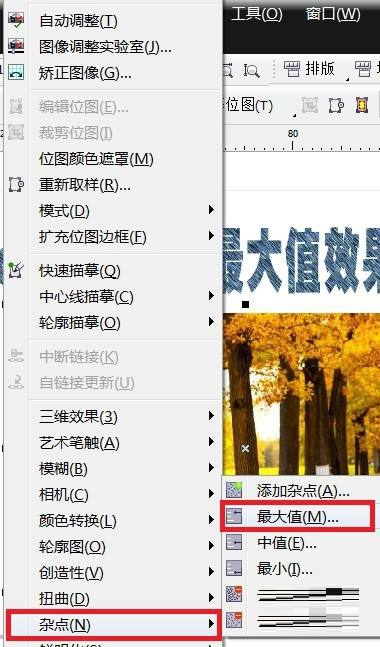
第三步:切换至【位图】后,并点选【杂点】→【最大值】,如下图所示。

CorelDRAW如何设置最大值 CorelDRAW设置最大值的方法

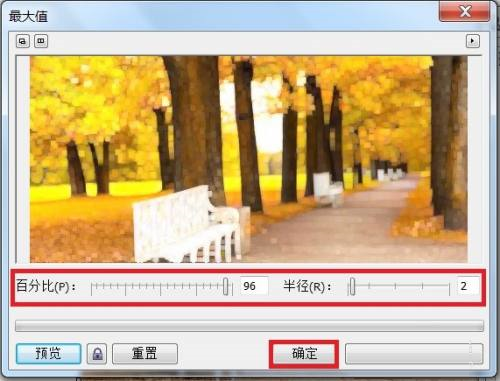
第四步:弹出【最大值】对话框,并在该对话框中设置相关参数,如下图所示。

CorelDRAW如何设置最大值 CorelDRAW设置最大值的方法

第五步:点击【确定】后,CorelDRAW最大值效果做好了,如下图所示。

CorelDRAW如何设置最大值 CorelDRAW设置最大值的方法

以上就是小编给大家带来的CorelDRAW如何设置最大值的全部内容,希望能够帮助到大家哦。

0
上一篇:python如何设置大小写同时转换 python设置大小写同时转换的方法

下一篇:CorelDRAW如何调节图片大小 CorelDRAW调节图片大小的方法
猜你喜欢
加载中...