
很多人不知道傲软投屏如何设置投屏模式?今日为你们带来的文章是傲软投屏设置投屏模式的方法,还有不清楚小伙伴和小编一起去学习一下吧。
第一步:打开傲软投屏app(如图所示)。

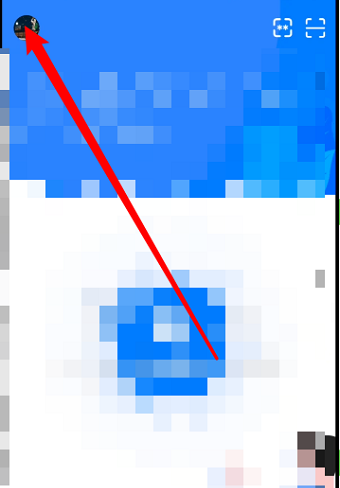
第二步:进入傲软投屏app主界面后,点击左上方的头像(如图所示)。
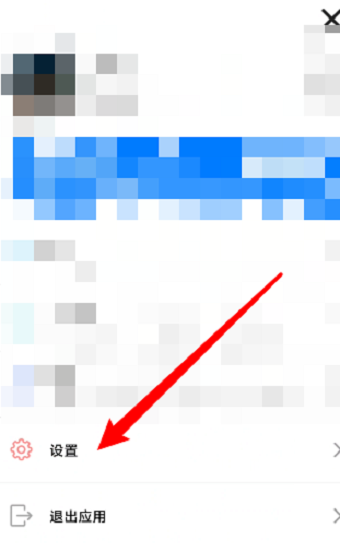
第三步:跳转页面后,选中【设置】(如图所示)。
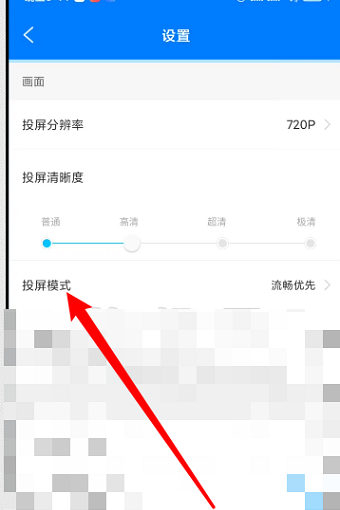
第四步:接下来,再选中【投屏模式】(如图所示)。
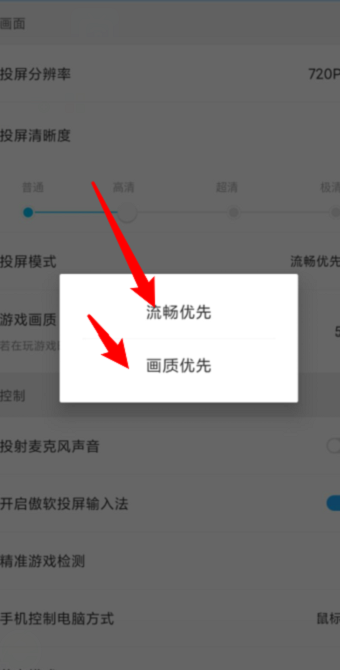
第五步:点击之后,弹出窗口,在这里就可以设置投屏模式(如图所示)。
以上就是小编给大家带来的傲软投屏如何设置投屏模式的全部内容,希望能够帮助到大家哦。
很多人不知道傲软投屏如何设置投屏模式?今日为你们带来的文章是傲软投屏设置投屏模式的方法,还有不清楚小伙伴和小编一起去学习一下吧。
第一步:打开傲软投屏app(如图所示)。
第二步:进入傲软投屏app主界面后,点击左上方的头像(如图所示)。
第三步:跳转页面后,选中【设置】(如图所示)。
第四步:接下来,再选中【投屏模式】(如图所示)。
第五步:点击之后,弹出窗口,在这里就可以设置投屏模式(如图所示)。
以上就是小编给大家带来的傲软投屏如何设置投屏模式的全部内容,希望能够帮助到大家哦。