Adobe Reader怎么设置文档保存时间 设置文档保存时间的方法

2022-11-17 12:30电脑数码手机APP

Adobe Reader怎么设置文档保存时间 设置文档保存时间的方法

很多人不知道Adobe Reader怎么设置文档保存时间?今日为你们带来的文章是Adobe Reader设置文档保存时间的方法,还有不清楚小伙伴和小编一起去学习一下吧。

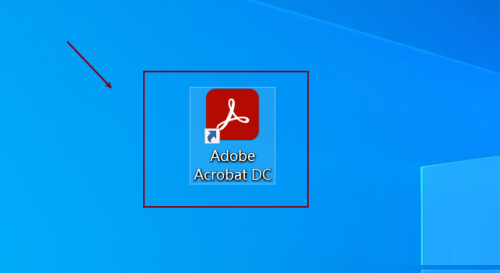
第一步:首先双击桌面图标,打开Adobe Reader,如图:
Adobe Reader怎么设置文档保存时间 设置文档保存时间的方法

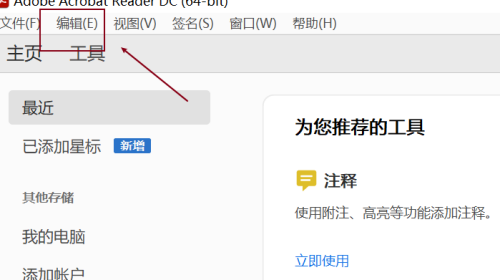
第二步:打开Adobe Reader后,点击上方的编辑按钮,如图:

Adobe Reader怎么设置文档保存时间 设置文档保存时间的方法

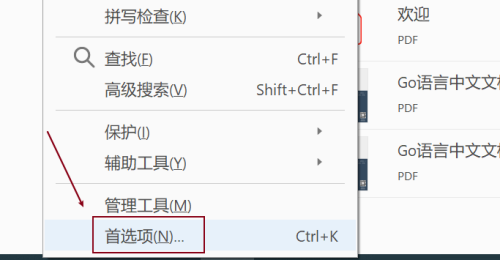
第三步:点击编辑菜单下面的首选项,如图:

Adobe Reader怎么设置文档保存时间 设置文档保存时间的方法

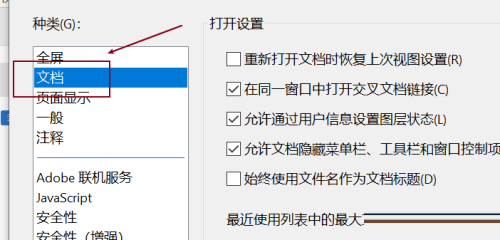
第四步:在打开的界面中,点击左侧的文档,如图:

Adobe Reader怎么设置文档保存时间 设置文档保存时间的方法

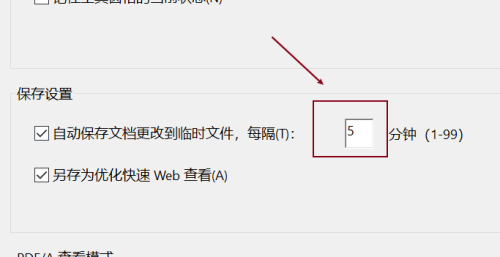
第五步:在保存设置位置,根据需要设置时间间隔,如图:

Adobe Reader怎么设置文档保存时间 设置文档保存时间的方法

以上就是小编给大家带来的Adobe Reader怎么设置文档保存时间的全部内容,希望能够帮助到大家哦。

0
上一篇:抖音切换城市在哪设置

下一篇:AutoCAD2007如何绘制齿轮图形 AutoCAD2007绘制齿轮图形的方法
猜你喜欢
加载中...