
很多人不知道Word 2013如何在文档中插入立方体?今日为你们带来的文章是Word 2013在文档中插入立方体的方法,还有不清楚小伙伴和小编一起去学习一下吧。
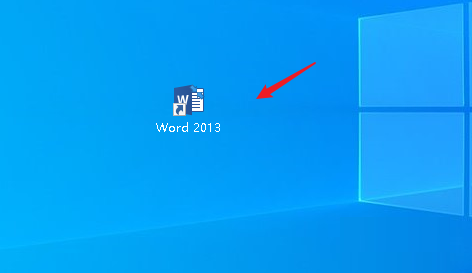
第一步:首先在桌面双击Word 2013快捷方式图标,打开Word 2013。
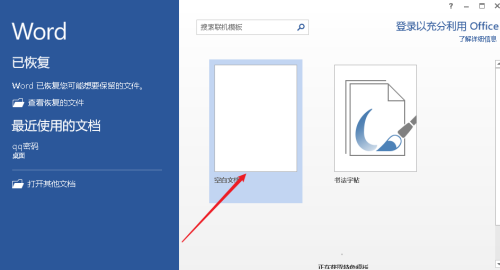
第二步:点击“空白文档”。
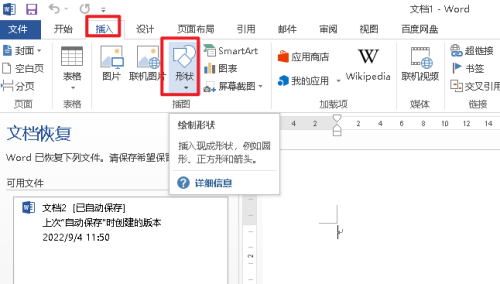
第三步:点击“插入”然后点击“形状”。
第四步:在“基本形状”里选择“立方体”。
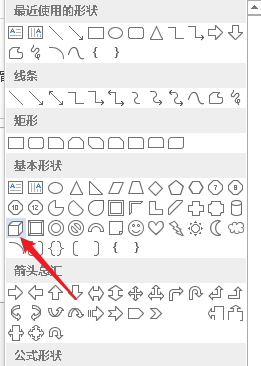
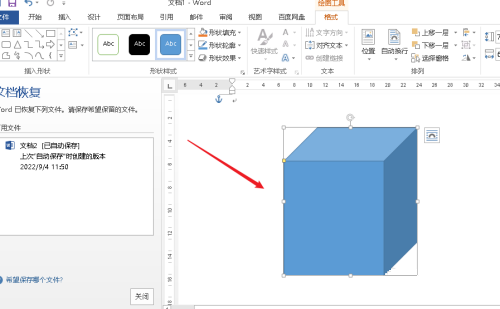
第五步:在页面拖动鼠标,即可绘制一个立方体。
以上就是小编给大家带来的Word 2013如何在文档中插入立方体的全部内容,希望能够帮助到大家哦。
很多人不知道Word 2013如何在文档中插入立方体?今日为你们带来的文章是Word 2013在文档中插入立方体的方法,还有不清楚小伙伴和小编一起去学习一下吧。
第一步:首先在桌面双击Word 2013快捷方式图标,打开Word 2013。
第二步:点击“空白文档”。
第三步:点击“插入”然后点击“形状”。
第四步:在“基本形状”里选择“立方体”。
第五步:在页面拖动鼠标,即可绘制一个立方体。
以上就是小编给大家带来的Word 2013如何在文档中插入立方体的全部内容,希望能够帮助到大家哦。