CCleaner怎么删除程序? CCleaner卸载程序方法教程

2022-11-17 12:30电脑数码手机APP

CCleaner怎么删除程序? CCleaner卸载程序方法教程

小伙伴们知道CCleaner怎么删除程序吗?今天小编就来讲解CCleaner卸载程序方法教程,感兴趣的快跟小编一起来看看吧,希望能够帮助到大家呢。

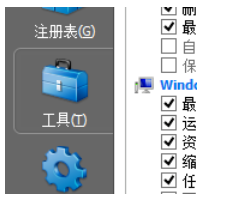
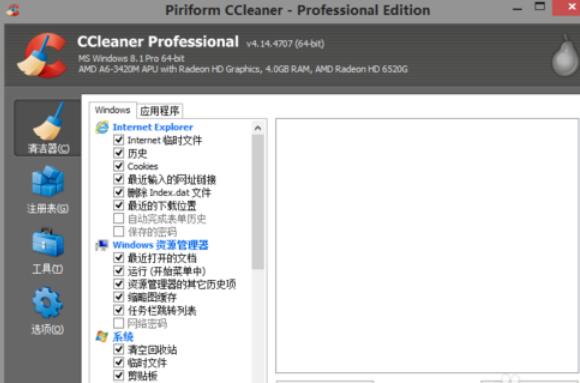
在桌面上可看到ccleaner图标,双击ccleaner图标,进入如图界面,在这个界面能看到“工具”选项
CCleaner怎么删除程序? CCleaner卸载程序方法教程

鼠标左键移到工具上,左键点击“工具”

CCleaner怎么删除程序? CCleaner卸载程序方法教程

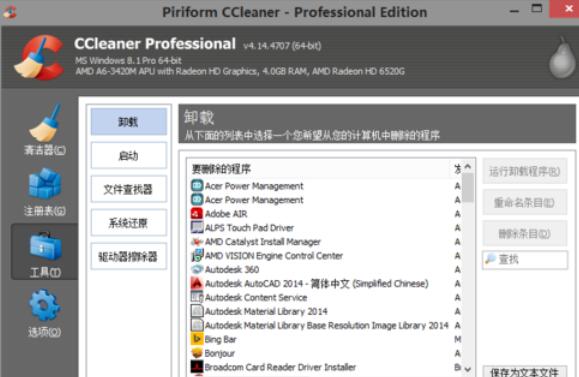
进入如下界面,能看到已安装的程序

CCleaner怎么删除程序? CCleaner卸载程序方法教程

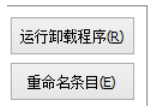
选择要卸载的程序,点击“运行卸载程序”

CCleaner怎么删除程序? CCleaner卸载程序方法教程

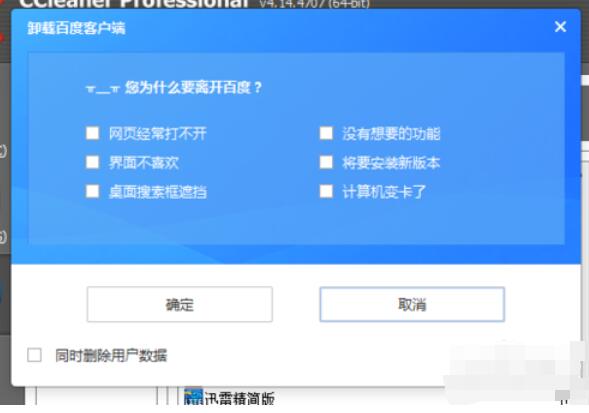
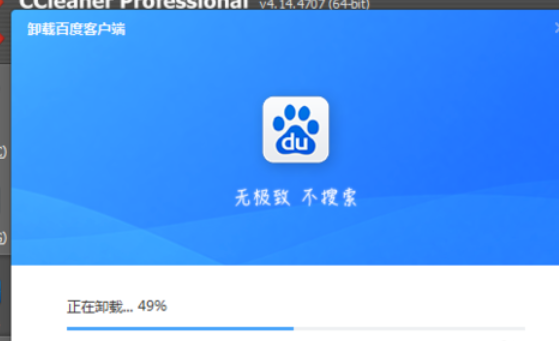
这里以百度为例,点击“确定”

CCleaner怎么删除程序? CCleaner卸载程序方法教程

进入如下界面

CCleaner怎么删除程序? CCleaner卸载程序方法教程

以上就是小编给大家带来的CCleaner卸载程序方法教程的全部内容,希望能够帮助到大家哦。

0
上一篇:CCleaner怎么清理注册表? CCleaner清理注册表方法教程

下一篇:2022抖音双十一红包怎么领
猜你喜欢
加载中...