
小伙伴们知道CCleaner怎么清理c盘吗?今天小编就来讲解CCleaner改中文设置方法教程,感兴趣的快跟小编一起来看看吧,希望能够帮助到大家呢。
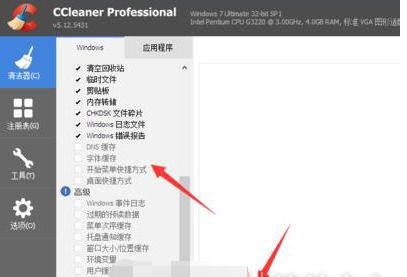
我们打开ccleaner软件,在界面上点击清洁器,在里面根据需要选择想要清理的项目,然后点击分析,软件就会扫描上述文件,然后点击运行清洁器软件就会帮助我们清理这些文件。
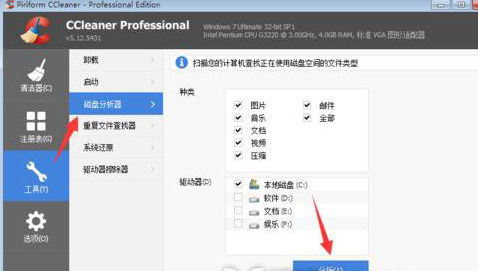
我们点击工具,然后选择磁盘分析器,在里面勾选想要查看的文件种类,然后下面选择c盘,这样软件就会在C盘里面搜索上面选中的文件
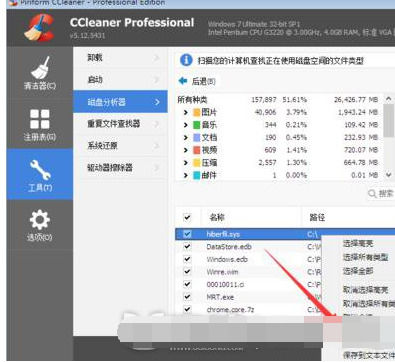
然后在软件下方我们就能看到扫描完成的结果,在上面点击右键,即可删除,这样我们就能快捷的清理C盘中的文件了。
以上就是小编给大家带来的CCleaner清理c盘方法教程的全部内容,希望能够帮助到大家哦。