
小伙伴们知道Adobe Illustrator怎么绘制柱状图吗?今天小编就来讲解Adobe Illustrator柱状图绘制教程攻略,感兴趣的快跟小编一起来看看吧,希望能够帮助到大家呢。
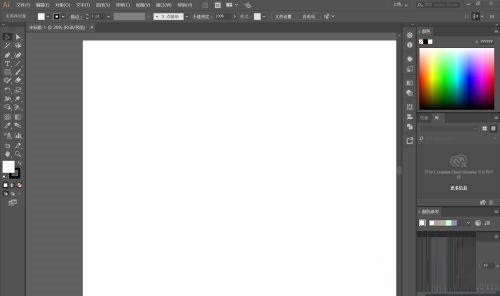
第一步:首先新建一个Adobe Illustrator画布
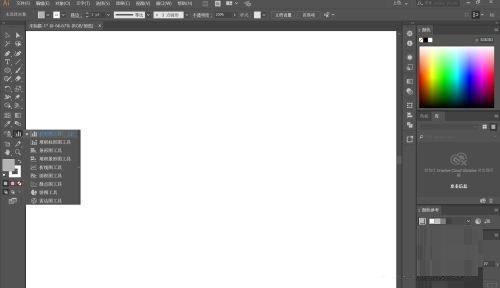
第二步:然后选择柱形图工具。
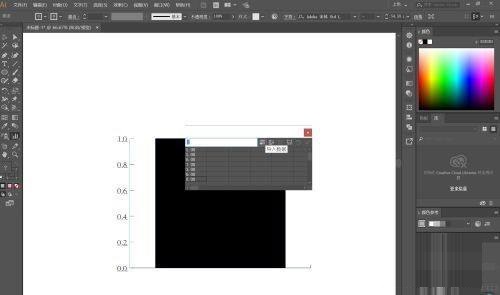
第三步:接着随意画一个框之后会出来对话框。
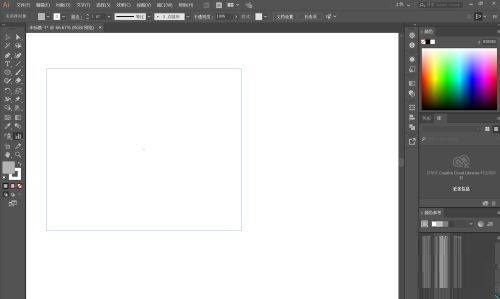
第四步:随后输入数据,或者导入数据。
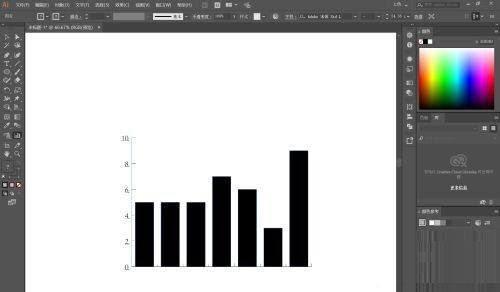
第五步:最后点勾之后,柱状图就画好了。
小伙伴们知道Adobe Illustrator怎么绘制柱状图吗?今天小编就来讲解Adobe Illustrator柱状图绘制教程攻略,感兴趣的快跟小编一起来看看吧,希望能够帮助到大家呢。
第一步:首先新建一个Adobe Illustrator画布
第二步:然后选择柱形图工具。
第三步:接着随意画一个框之后会出来对话框。
第四步:随后输入数据,或者导入数据。
第五步:最后点勾之后,柱状图就画好了。