
小伙伴们知道 QQ浏览器如何设置文件下载路径吗?今天小编就来讲解 QQ浏览器设置文件下载路径教程攻略,感兴趣的快跟小编一起来看看吧,希望能够帮助到大家呢。
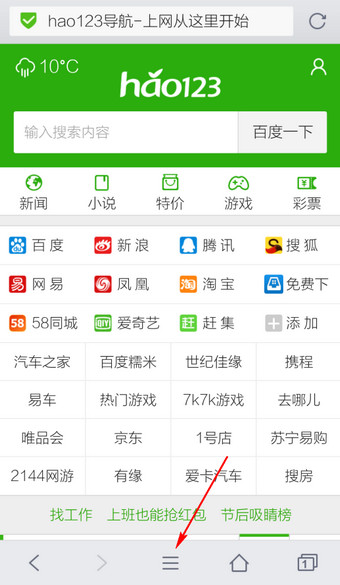
1.进入手机QQ浏览器,点击底栏【菜单】
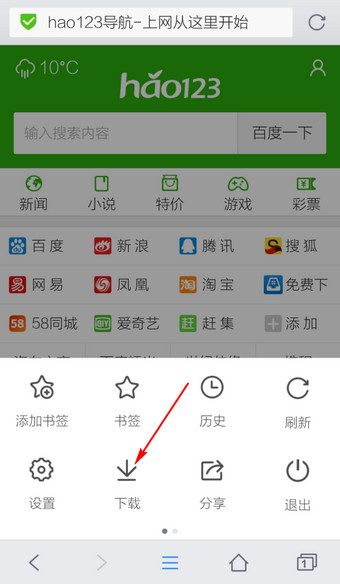
2.在QQ手机浏览器上选择【下载】
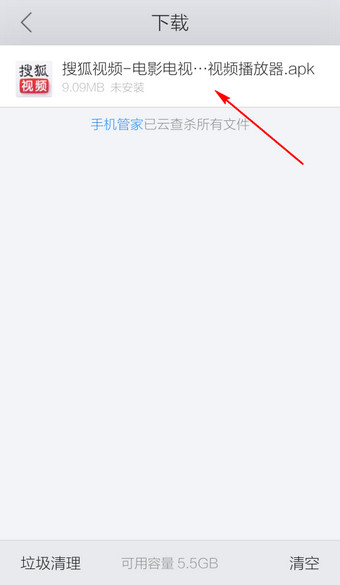
3.可见手机QQ浏览器暂时无法设置下载路径

4.不过我们可以查看QQ手机浏览器的下载路径,长按文件
5.点击文件后的【i】
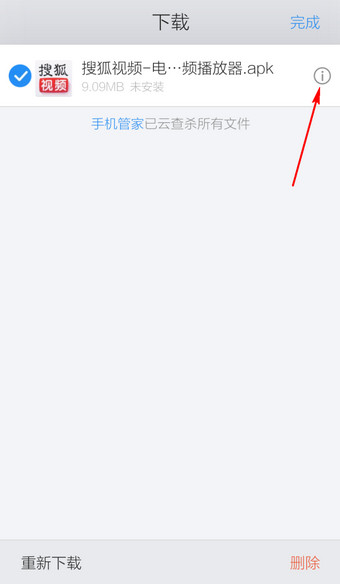
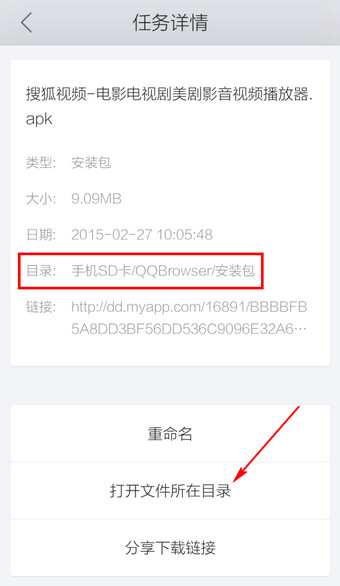
6.可知下载路径,还可打开QQ手机浏览器所在目录查看
小伙伴们知道 QQ浏览器如何设置文件下载路径吗?今天小编就来讲解 QQ浏览器设置文件下载路径教程攻略,感兴趣的快跟小编一起来看看吧,希望能够帮助到大家呢。
1.进入手机QQ浏览器,点击底栏【菜单】
2.在QQ手机浏览器上选择【下载】
3.可见手机QQ浏览器暂时无法设置下载路径
4.不过我们可以查看QQ手机浏览器的下载路径,长按文件
5.点击文件后的【i】
6.可知下载路径,还可打开QQ手机浏览器所在目录查看