win7自带画图工具如何显示标尺 win7自带画图工具显示标尺的方法

2022-11-17 12:32电脑数码手机APP

win7自带画图工具如何显示标尺 win7自带画图工具显示标尺的方法

近日有一些小伙伴咨询小编win7自带画图工具如何显示标尺?下面就为大家带来了win7自带画图工具显示标尺的方法,有需要的小伙伴可以来了解了解哦。

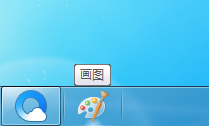
第一步:点击电脑任务栏上保留的画图工具图标,打开画图工具。
win7自带画图工具如何显示标尺 win7自带画图工具显示标尺的方法

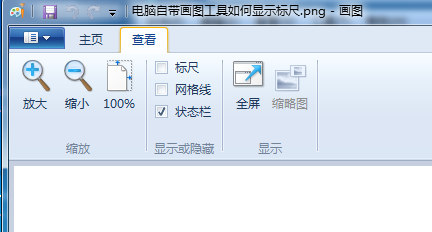
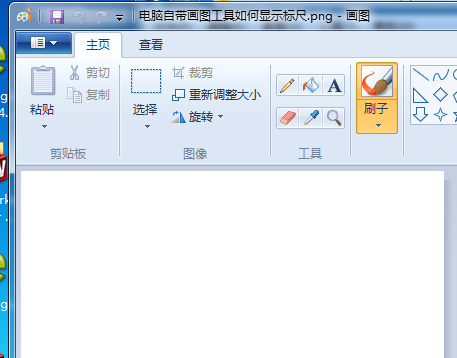
第二步:成功打开电脑自带的画图工具后,点击保存为“电脑自带画图工具如何显示标尺”,可以看到画图工具上是没有标尺的。
win7自带画图工具如何显示标尺 win7自带画图工具显示标尺的方法

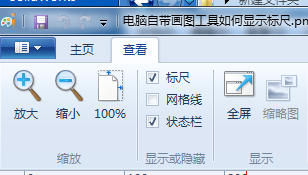
第三步:点击标题栏中的“查看”,找到“标尺”。

win7自带画图工具如何显示标尺 win7自带画图工具显示标尺的方法

第四步:找到“标尺”选项,勾选“标尺”。

win7自带画图工具如何显示标尺 win7自带画图工具显示标尺的方法

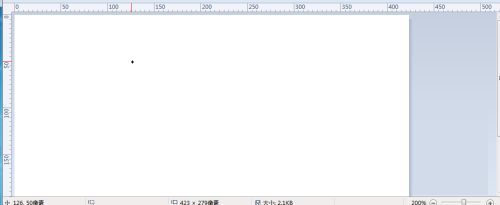
第五步:最后再看画图工具,标尺就显示出来了。

win7自带画图工具如何显示标尺 win7自带画图工具显示标尺的方法

以上就是小编给大家带来的win7自带画图工具如何显示标尺的全部内容,希望能够帮助到大家哦。

0
上一篇:win7自带画图工具如何调整图片大小 调整图片大小的方法

下一篇:win7自带画图工具怎么抠图 win7自带画图工具的抠图教程
猜你喜欢
加载中...