CorelDRAW X6如何制作条形码 CorelDRAW X6制作条形码的方法

2022-11-17 12:32电脑数码手机APP

CorelDRAW X6如何制作条形码 CorelDRAW X6制作条形码的方法

小伙伴们知道CorelDRAW X6如何制作条形码吗?今天小编就来讲解CorelDRAW X6制作条形码的方法,感兴趣的快跟小编一起来看看吧,希望能够帮助到大家。

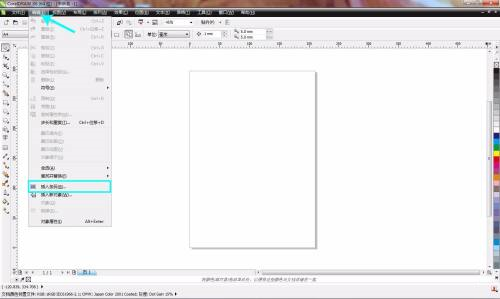
第一步:打开CorelDRAW X6,点击编辑——插入条码。
CorelDRAW X6如何制作条形码 CorelDRAW X6制作条形码的方法

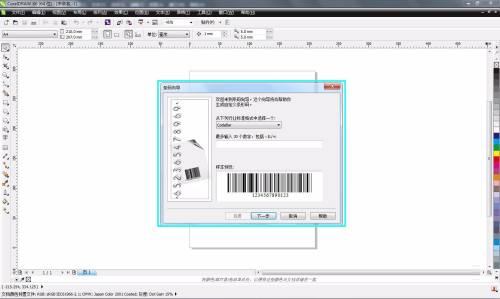
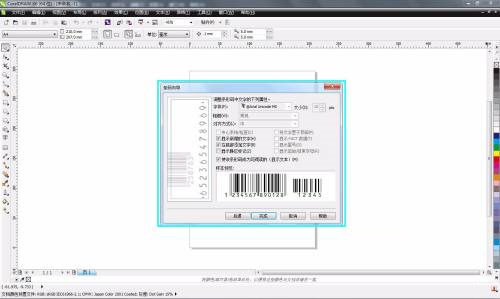
第二步:打开条码向导对话框,如图所示。

CorelDRAW X6如何制作条形码 CorelDRAW X6制作条形码的方法

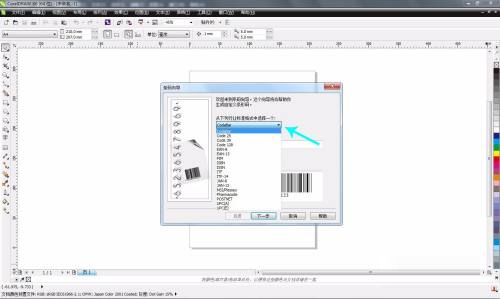
第三步:根据行业标准,选择需要使用的选项。

CorelDRAW X6如何制作条形码 CorelDRAW X6制作条形码的方法

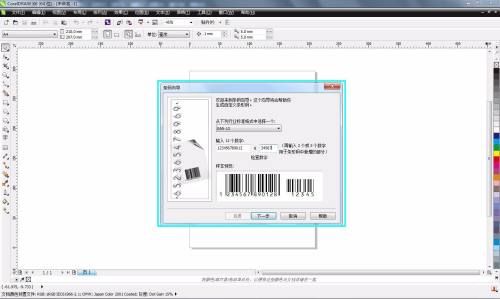
第四步:输入条码的组成数字。

CorelDRAW X6如何制作条形码 CorelDRAW X6制作条形码的方法

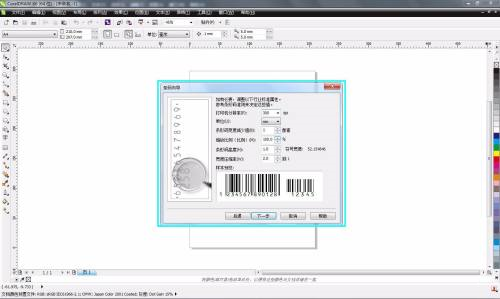
第五步:修改属性值,需要根据行业标准调整。

CorelDRAW X6如何制作条形码 CorelDRAW X6制作条形码的方法

第六步:根据行业标准,修改文字属性和选项。

CorelDRAW X6如何制作条形码 CorelDRAW X6制作条形码的方法

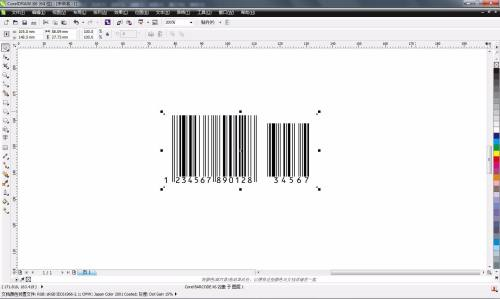
第七步:条码制作完成,如需修改条码,可在条码上双击鼠标左键,再次打开条码向导进行修改。
CorelDRAW X6如何制作条形码 CorelDRAW X6制作条形码的方法

以上就是小编给大家带来的CorelDRAW X6如何制作条形码的全部内容,希望能够帮助到大家哦。

0
上一篇:华为运动健康步数怎么拉到在桌面上显示

下一篇:CorelDRAW X6如何制作滤镜边框 制作滤镜边框的方法
猜你喜欢
加载中...