
小伙伴们知道proxifier怎么使用吗?今天小编就来讲解proxifier使用教程攻略,感兴趣的快跟小编一起来看看吧,希望能够帮助到大家呢。
1、打开Proxifier软件,然后在Proxifier的“配置文件”菜单上,单击“代理服务器”选项,接着在弹出的“代理服务器”对话框中,单击“添加”按钮。
2、在弹出的“代理服务器”对话框中,输入代理服务器的IP地址和SOCKS端口,选中“SOCKS版本5”单选按钮,再单击“确定”按钮。

3、在Proxifier “代理服务器”对话框中,单击“检查”按钮;
4、在弹出“代理检查器”对话框中,将显示测试信息。

5、在Proxifier的“配置文件”菜单上,单击“代理规则”选项;
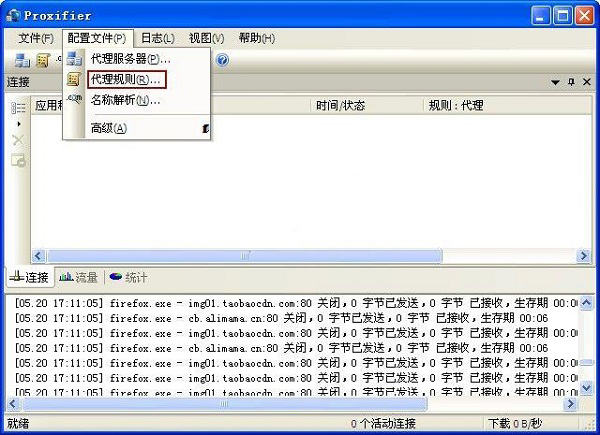
6、在弹出的“代理规则”对话框中,选中“192.168.1.123”复选框,单击“动作(直接/拦截)”组合框,选择“Proxy SOCKS 192.168.1.123”,再单击“确定”按钮;

7、Proxifier 设置完成,客户端上所有的网络应用都可以通过CCProxy代理上网。
以上就是小编给大家带来的proxifier使用教程攻略的全部内容,希望能够帮助到大家哦。