Adobe Illustrator CS6如何设置键盘增量 设置键盘增量的方法

2022-11-17 12:32电脑数码手机APP

Adobe Illustrator CS6如何设置键盘增量 设置键盘增量的方法

小伙伴们知道Adobe Illustrator CS6如何设置键盘增量吗?今天小编就来讲解Adobe Illustrator CS6设置键盘增量的方法,感兴趣的快跟小编一起来看看吧,希望能够帮助到大家。

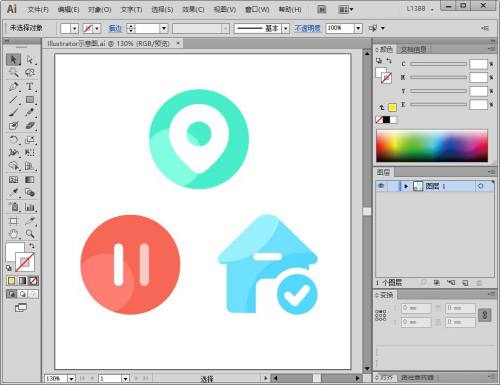
第一步:启动Adobe Illustrator CS6软件,如下图所示。
Adobe Illustrator CS6如何设置键盘增量 设置键盘增量的方法

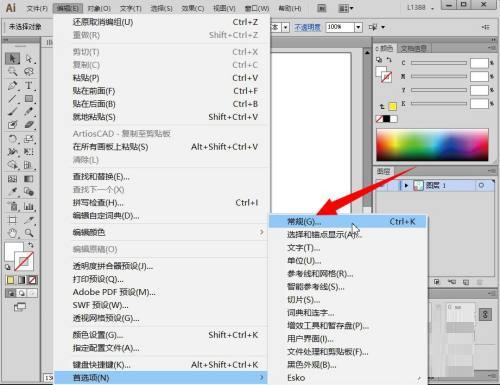
第二步:在菜单栏中,依次单击【编辑】→【首选项】→【常规】命令。

Adobe Illustrator CS6如何设置键盘增量 设置键盘增量的方法

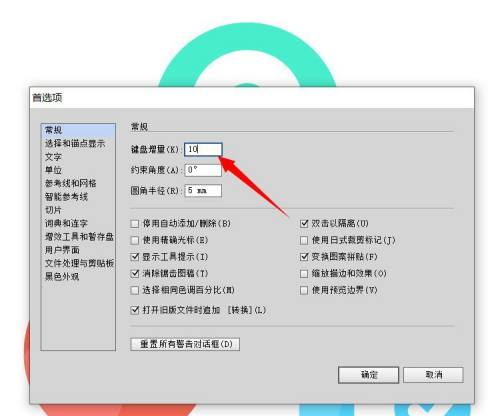
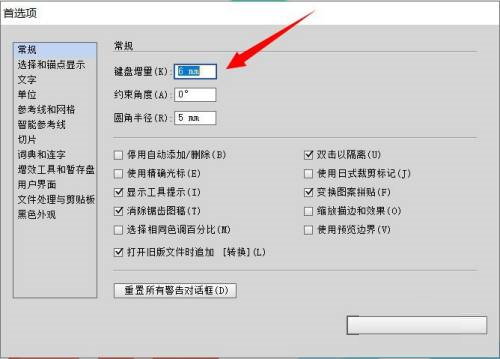
第三步:弹出【键盘增量】对话框,在【键盘增量】文本框中输入需要的数字,最后单击【确定】按钮。
Adobe Illustrator CS6如何设置键盘增量 设置键盘增量的方法

第四步:使用快捷键【Ctrl】+【K】,可以快速打开【首选项】对话框。

Adobe Illustrator CS6如何设置键盘增量 设置键盘增量的方法

以上就是小编给大家带来的Adobe Illustrator CS6如何设置键盘增量的全部内容,希望能够帮助到大家哦。

0
上一篇:小米骨传导耳机支持降噪吗

下一篇:小米骨传导耳机防水吗
猜你喜欢
加载中...