
有很多新手小白不知道sketchup草图大师如何导入图片?,所以小编就带来了sketchup草图大师导入图片方法攻略,感兴趣的朋友就跟小编一起来了解一下吧。
su软件导入图片的方法如下:
步骤一、草图大师如何导入图片?点击菜单栏文件--选择导入。
步骤二、点击下拉三角选择su软件导入图片文件类型,其中选择所有支持的图像类型,图像格式支持bmp、jpg、png、psd、tif和tga。
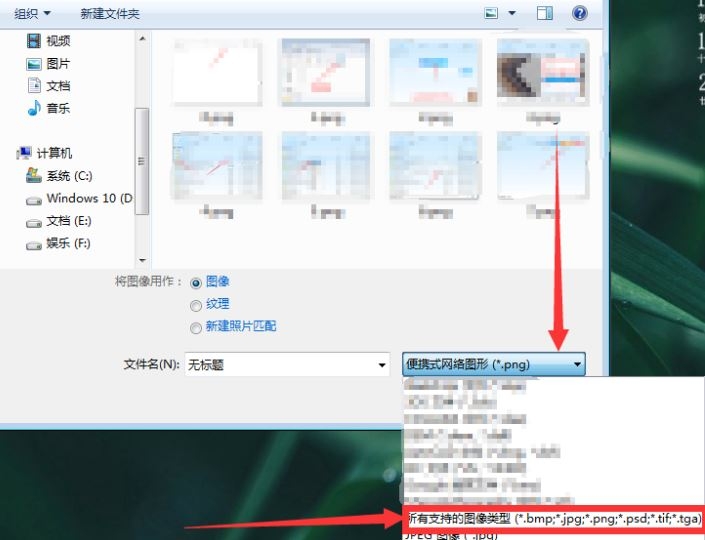
步骤三、在草图大师界面的路径中选中需要导入的图片,点击导入图片。
步骤四、su导入图片选取图像的第一点,鼠标直接点击确定,选取图像的第二点,鼠标点击确定。
步骤五、完成su软件导入图片后,默认为选中状态。
以上就是给大家分享的sketchup草图大师导入图片方法攻略的全部内容,感兴趣的小伙伴们速来围观吧!