sketchup草图大师怎么复制物体? sketchup草图大师复制方法攻略

2022-11-17 12:32电脑数码手机APP

sketchup草图大师怎么复制物体? sketchup草图大师复制方法攻略

有很多新手小白不知道sketchup草图大师怎么复制物体?,所以小编就带来了sketchup草图大师复制方法攻略,感兴趣的朋友就跟小编一起来了解一下吧。

具体步骤如下:

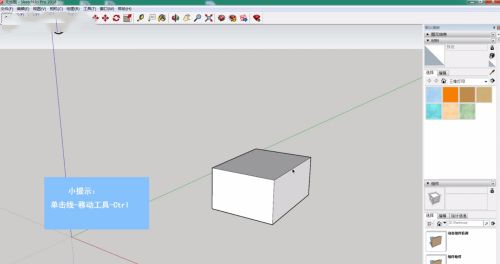
1.首先打开软件,加载一个模型;
sketchup草图大师怎么复制物体? sketchup草图大师复制方法攻略

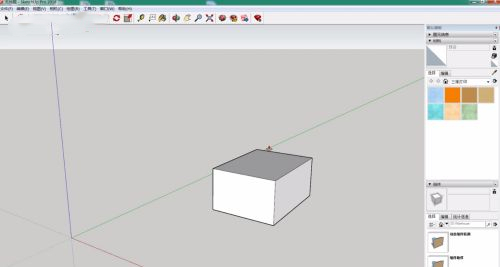
2.然后点击选中图形中的一条线;

sketchup草图大师怎么复制物体? sketchup草图大师复制方法攻略

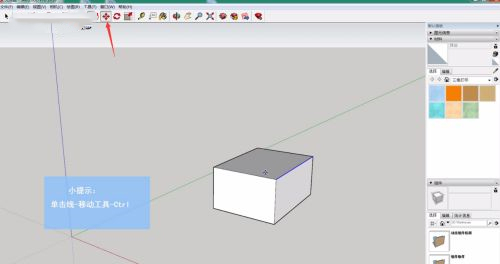
3.接着选中“移动”工具,按下键盘中的“Ctrl键”,按照轴的方向拉动就可以复制一条线;
sketchup草图大师怎么复制物体? sketchup草图大师复制方法攻略

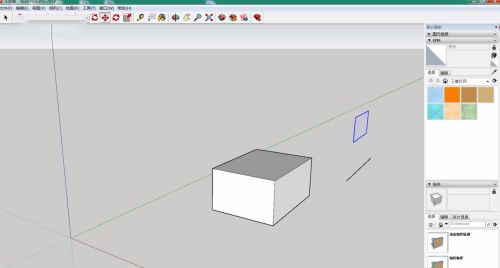
4.然后双击物体,选择“移动”工具,按住键盘上的“Ctrl键”,拉动即可复制一个面;
sketchup草图大师怎么复制物体? sketchup草图大师复制方法攻略

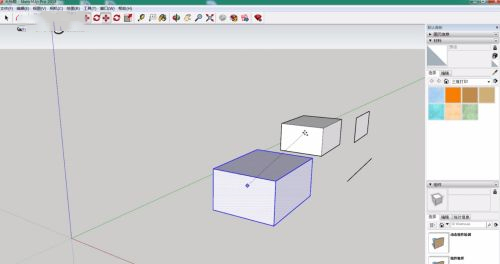
5.第三次点击物体,选择“移动”工具,按住键盘上的“Ctrl键”,拉动即可复制整个物体。
sketchup草图大师怎么复制物体? sketchup草图大师复制方法攻略
以上就是给大家分享的sketchup草图大师复制方法攻略的全部内容,感兴趣的小伙伴们速来围观吧!

0
上一篇:sketchup草图大师怎么对称镜像? sketchup草图大师对称镜像方法攻略

下一篇:sketchup草图大师如何导入图片? sketchup草图大师导入图片方法攻略
猜你喜欢
加载中...