Access怎么修改单元格列宽? Access修改单元格列宽教程

2022-11-17 12:35电脑数码手机APP

Access怎么修改单元格列宽? Access修改单元格列宽教程

很多人不知道Access怎么修改单元格列宽?今日为你们带来的文章是Access修改单元格列宽教程,还有不清楚小伙伴和小编一起来了解一下吧。

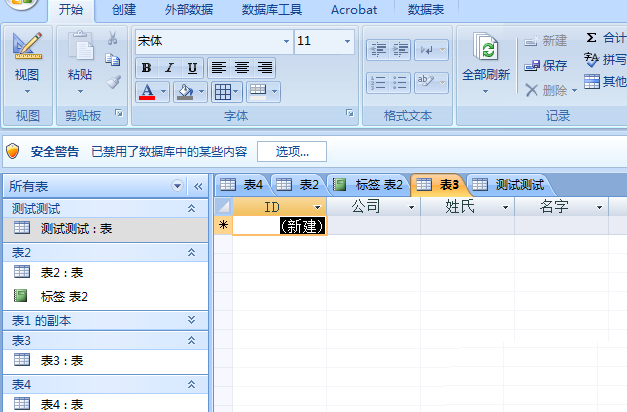
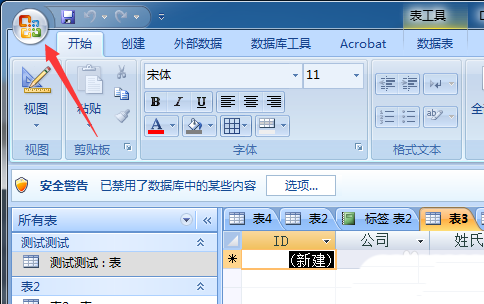
1、首先,打开一个的Microsoft Office Access的数据库管理的界面当中。
Access怎么修改单元格列宽? Access修改单元格列宽教程

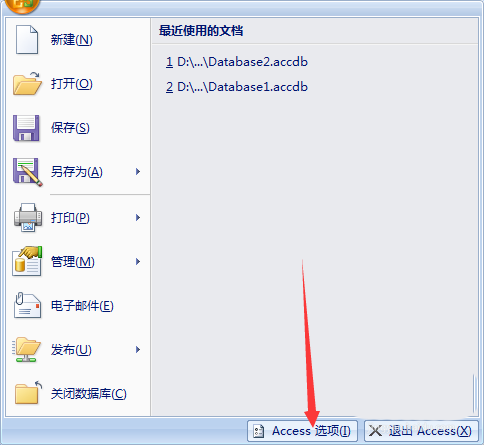
2、进入到了点击左侧中的更多菜单按钮。

Access怎么修改单元格列宽? Access修改单元格列宽教程

3、点击了更多菜单的选项之后,弹出了下拉选中access选项。

Access怎么修改单元格列宽? Access修改单元格列宽教程

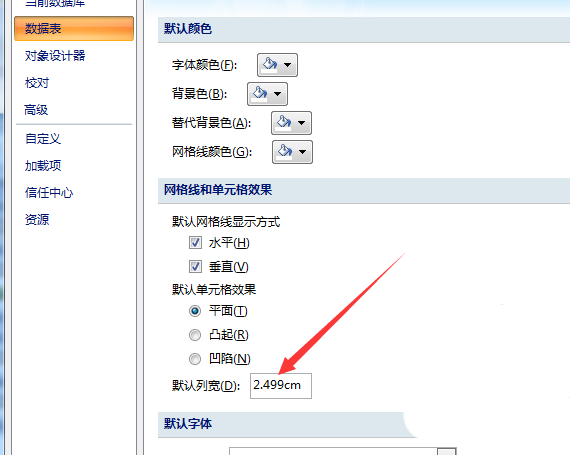
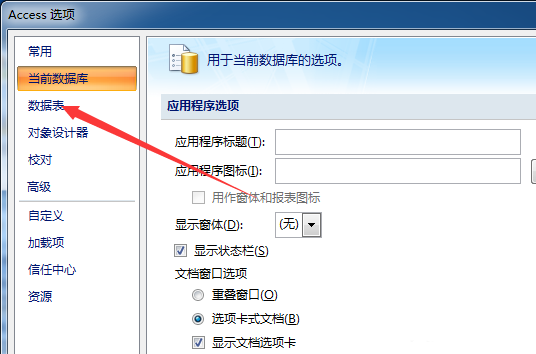
4、就会弹出了一个access选项窗口中,选中左侧中的数据表的选项。

Access怎么修改单元格列宽? Access修改单元格列宽教程

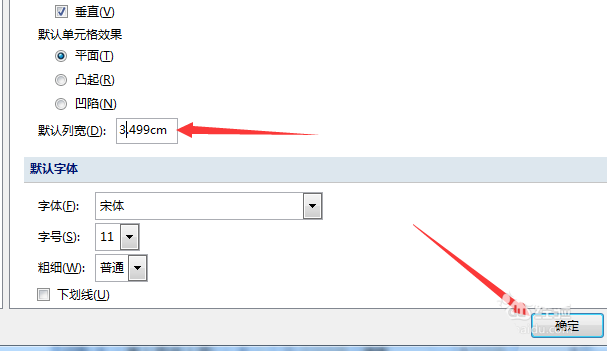
5、选中了数据表的选项之后,在默认列宽中调整。

Access怎么修改单元格列宽? Access修改单元格列宽教程

6、在默认列宽调整完成之后,点击 确定保存设置。

Access怎么修改单元格列宽? Access修改单元格列宽教程

以上就是给大家分享的Access修改单元格列宽教程的全部内容,感兴趣的小伙伴们速来围观吧!

0
上一篇:excel表格如何换行? excel表格换行方法

下一篇:无线鼠标里面的白色物件是什么
猜你喜欢
加载中...