
很多人不知道excel表格如何导入XML文件?今日为你们带来的文章是excel表格导入XML教程,还有不清楚小伙伴和小编一起来了解一下吧。
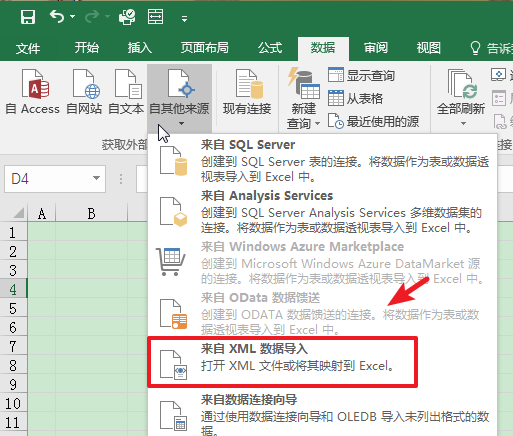
新建一个Excel工作簿,在上方菜单栏中点击【数据】——【自其它来源】——【来自XML数据导入】,
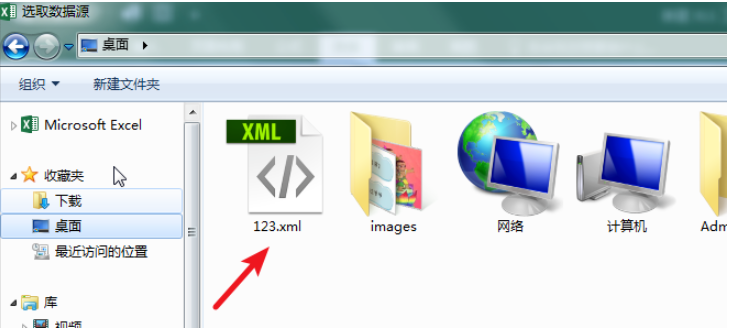
弹出对话框,选择准备好的XML文件,
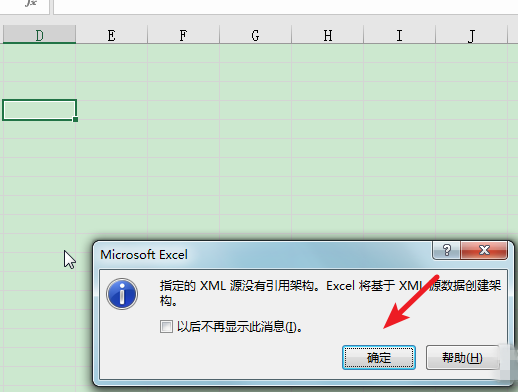
导入文件,弹出窗口,点击确定,
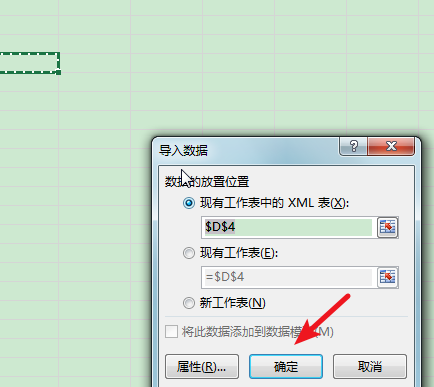
此时会出现导入数据窗口,再次点击确定,
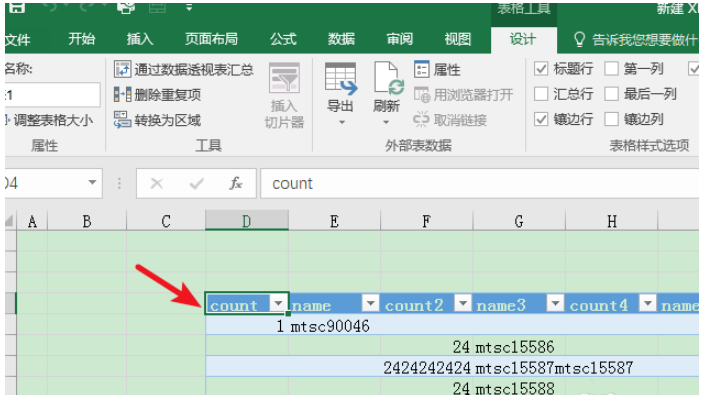
如图,我们已经将XML文件成功导入到Excel表格了。
以上就是给大家分享的excel表格导入XML教程的全部内容,感兴趣的小伙伴们速来围观吧!
很多人不知道excel表格如何导入XML文件?今日为你们带来的文章是excel表格导入XML教程,还有不清楚小伙伴和小编一起来了解一下吧。
新建一个Excel工作簿,在上方菜单栏中点击【数据】——【自其它来源】——【来自XML数据导入】,
弹出对话框,选择准备好的XML文件,
导入文件,弹出窗口,点击确定,
此时会出现导入数据窗口,再次点击确定,
如图,我们已经将XML文件成功导入到Excel表格了。
以上就是给大家分享的excel表格导入XML教程的全部内容,感兴趣的小伙伴们速来围观吧!