
很多人不知道驱动精灵怎么更改备份路径?今日为你们带来的文章是驱动精灵更改备份路径教程,还有不清楚小伙伴和小编一起来了解一下吧。
1、首先,咱们在驱动精灵中点击打开这个驱动备份和还原窗口。

2、然后,咱们就能单机这个修改文件路径按钮。

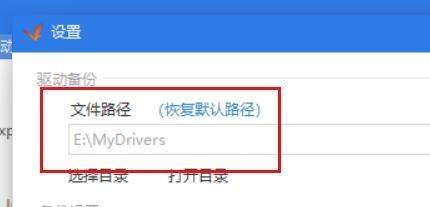
3、接着,我们就能够看到这里的文件备份驱动的路径属性。
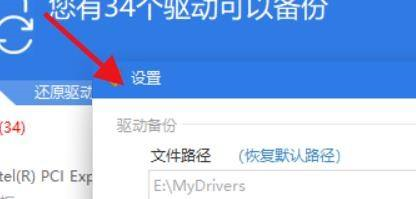
4、最后,通过这个路径的更改即可完成设置。
以上就是给大家分享的驱动精灵更改备份路径教程的全部内容,感兴趣的小伙伴们速来围观吧!
很多人不知道驱动精灵怎么更改备份路径?今日为你们带来的文章是驱动精灵更改备份路径教程,还有不清楚小伙伴和小编一起来了解一下吧。
1、首先,咱们在驱动精灵中点击打开这个驱动备份和还原窗口。
2、然后,咱们就能单机这个修改文件路径按钮。
3、接着,我们就能够看到这里的文件备份驱动的路径属性。
4、最后,通过这个路径的更改即可完成设置。
以上就是给大家分享的驱动精灵更改备份路径教程的全部内容,感兴趣的小伙伴们速来围观吧!