PowerPointt如何设置自定义动画功能? PowerPoint设置自定义动画功能教程攻略

2022-11-17 12:35电脑数码手机APP

PowerPointt如何设置自定义动画功能? PowerPoint设置自定义动画功能教程攻略

小伙伴们知道PowerPoint如何设置自定义动画功能吗?今天小编就来讲解PowerPoint设置自定义动画功能教程攻略,感兴趣的快跟小编一起来看看吧,希望能够帮助到大家呢。

PowerPointt如何设置自定义动画功能? PowerPoint设置自定义动画功能教程攻略

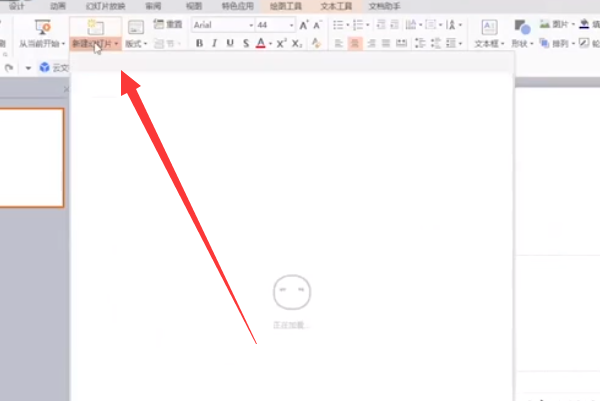
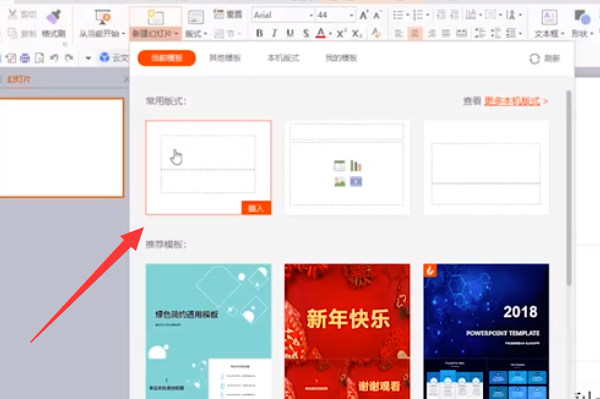
1、首先,打开软件,点击“新建幻灯片”,如下图所示。

PowerPointt如何设置自定义动画功能? PowerPoint设置自定义动画功能教程攻略

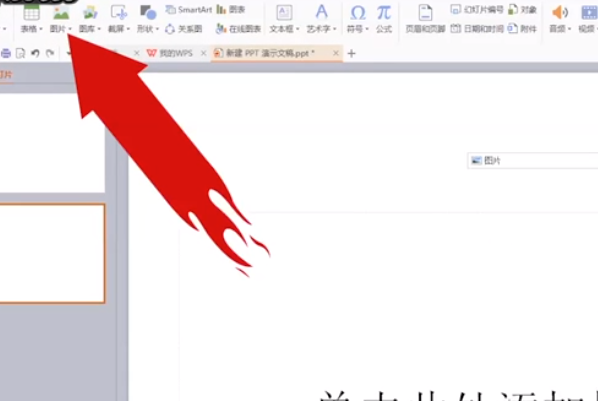
2、然后,点击“插入”,如下图所示。

PowerPointt如何设置自定义动画功能? PowerPoint设置自定义动画功能教程攻略

3、再点击“图片”,如下图所示。

PowerPointt如何设置自定义动画功能? PowerPoint设置自定义动画功能教程攻略

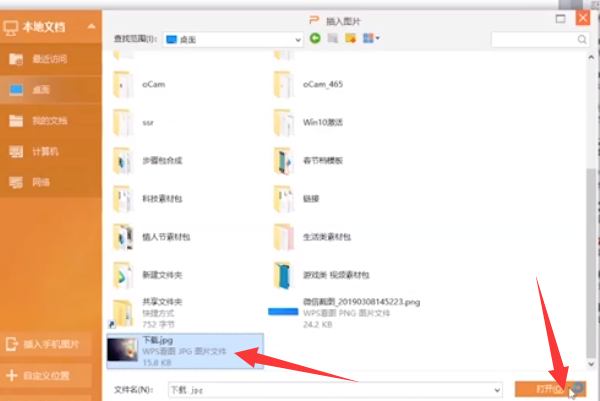
4、鼠标单击打开下载好的图片,如下图所示。

PowerPointt如何设置自定义动画功能? PowerPoint设置自定义动画功能教程攻略

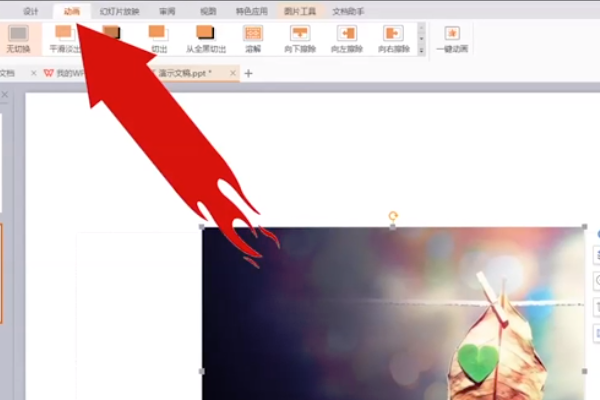
5、打开后,点击“动画”,如下图所示。

PowerPointt如何设置自定义动画功能? PowerPoint设置自定义动画功能教程攻略

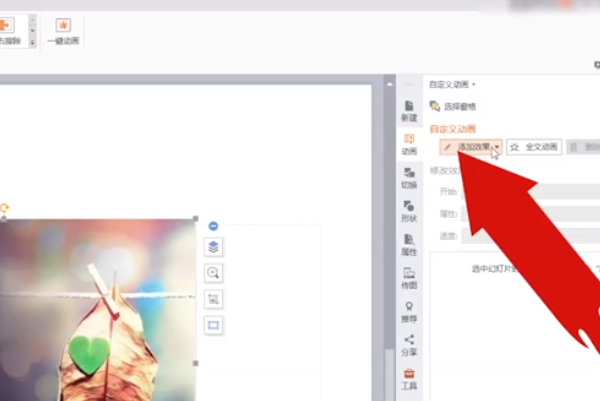
6、再点击右边的“添加效果”,如下图所示。

PowerPointt如何设置自定义动画功能? PowerPoint设置自定义动画功能教程攻略

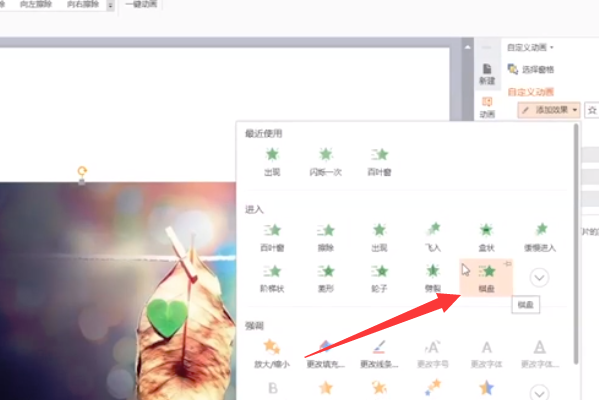
7、选择一种模式,如下图所示。

PowerPointt如何设置自定义动画功能? PowerPoint设置自定义动画功能教程攻略

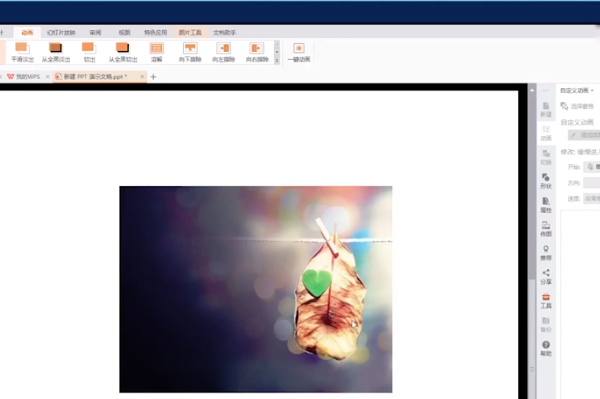
8、这样就完成了,这样进行预览就有了变化,如下图所示。

PowerPointt如何设置自定义动画功能? PowerPoint设置自定义动画功能教程攻略
以上就是小编给大家带来的PowerPoint设置自定义动画功能教程攻略的全部内容,希望能够帮助到大家哦。

0
上一篇:PowerPoint怎么插入加号形状? PowerPoint插入加号形状教程攻略

下一篇:微信无法打开网页是怎么回事
猜你喜欢
加载中...