AutoCAD2014怎么输入文字? AutoCAD2014输入文字教程攻略

2022-11-17 12:36电脑数码手机APP

AutoCAD2014怎么输入文字? AutoCAD2014输入文字教程攻略

小伙伴们知道 AutoCAD2014怎么输入文字吗?今天小编就来讲解AutoCAD2014输入文字教程攻略,感兴趣的快跟小编一起来看看吧,希望能够帮助到大家呢。

AutoCAD2014怎么输入文字? AutoCAD2014输入文字教程攻略

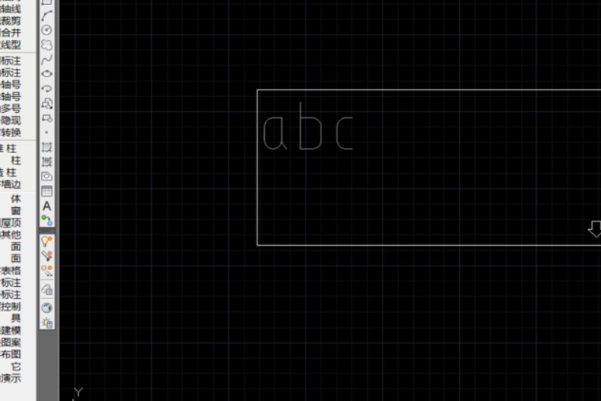
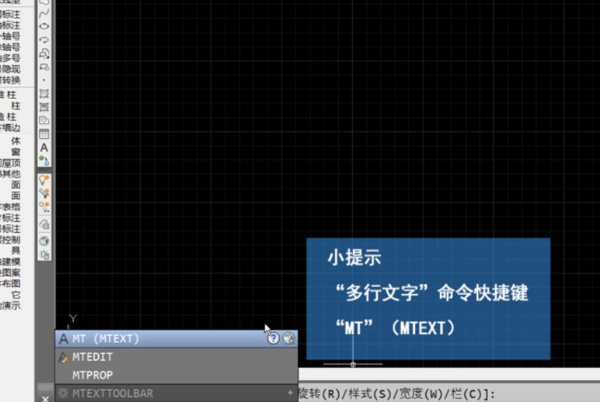
1、首先打开AutoCad2014,进入到Cad的绘图工作区,输入“多行文字”命令快捷键“MT”,按下空格键确定命令,即可进入到“多行文字”的输入命令中;
AutoCAD2014怎么输入文字? AutoCAD2014输入文字教程攻略

2、按住鼠标左键,绘制一个区域,作为文字输入框;

AutoCAD2014怎么输入文字? AutoCAD2014输入文字教程攻略

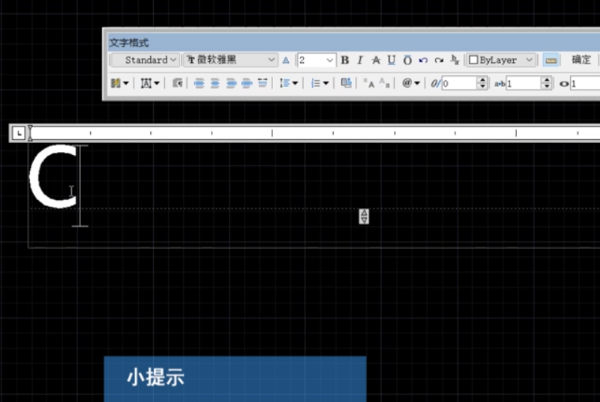
3、绘制完成后,就会自动显示文字设置栏,以及文字输入光标,设置需要的文字样式、大小等属性后,即可直接输入文字信息;
AutoCAD2014怎么输入文字? AutoCAD2014输入文字教程攻略

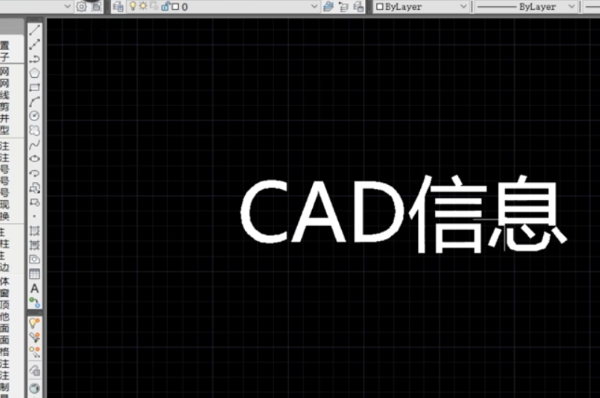
4、然后使用鼠标左键点击绘图区其他位置,即可完成文字输出。

AutoCAD2014怎么输入文字? AutoCAD2014输入文字教程攻略
以上就是小编给大家带来的AutoCAD2014输入文字教程攻略的全部内容,希望能够帮助到大家哦。

0
上一篇:AutoCAD2014怎么调成经典模式? AutoCAD2014调成经典模式教程攻略

下一篇:AutoCAD2014怎么改背景颜色? AutoCAD2014改背景颜色教程攻略
猜你喜欢
加载中...